毎日の連絡ツールとして欠かせないLINEですが、「いつものシステムフォントに飽きてしまった」「もっと可愛い文字や手書き風のフォントでトーク画面を楽しみたい」と感じているiPhoneユーザーは少なくありません。実は、LINEアプリ内に用意されている実験的機能「LINE Labs」を活用することで、誰でも手軽にフォントをカスタマイズできます。
一方で、「設定したのに反映されない」「相手側にもこのフォントで見えているのか気になる」「そもそも設定画面が見つからない」といった疑問や戸惑いの声も多く聞かれます。本稿では、iPhoneにおけるLINEのフォント変更手順から人気の無料フォント一覧、トラブル時の解決策、元に戻す手順まで、客観的な検証データをもとにわかりやすく解説します。
📌 【この記事の重要ポイントまとめ】
- 要点1:LINEのフォント変更は「LINE Labs」機能を利用し、追加課金なしの完全無料でいつでも設定・変更が可能。
- 要点2:フォントの変更は「自分の端末画面のみ」に適用されるローカル仕様であり、トーク相手の画面表示には一切影響しない。
- 要点3:設定が見当たらない場合はアプリのバージョンや端末環境が原因であるケースが多く、簡単な手順で即座にデフォルトへ復元可能。
【2026年最新】iPhoneでLINEのフォントを変える全手順|LINE Labsの設定方法
iPhone版LINEでフォントを変更する際は、LINEが新機能を正式リリース前にお試し提供している「LINE Labs(ラインラボ)」の設定画面から行います。特別な外部アプリをインストールしたり、iOSの脱獄(ジェイルブレイク)を行ったりする必要は一切ありません。
具体的な変更手順は以下の4ステップで完了します。
ステップ1:設定メニューを開く
LINEアプリを起動し、画面左下の「ホーム」タブをタップします。続いて、画面右上に表示されている歯車アイコン(設定)を選択します。
ステップ2:「LINE Labs」を選択する
設定画面を少し下にスクロールし、一覧の中にある「LINE Labs」をタップします。
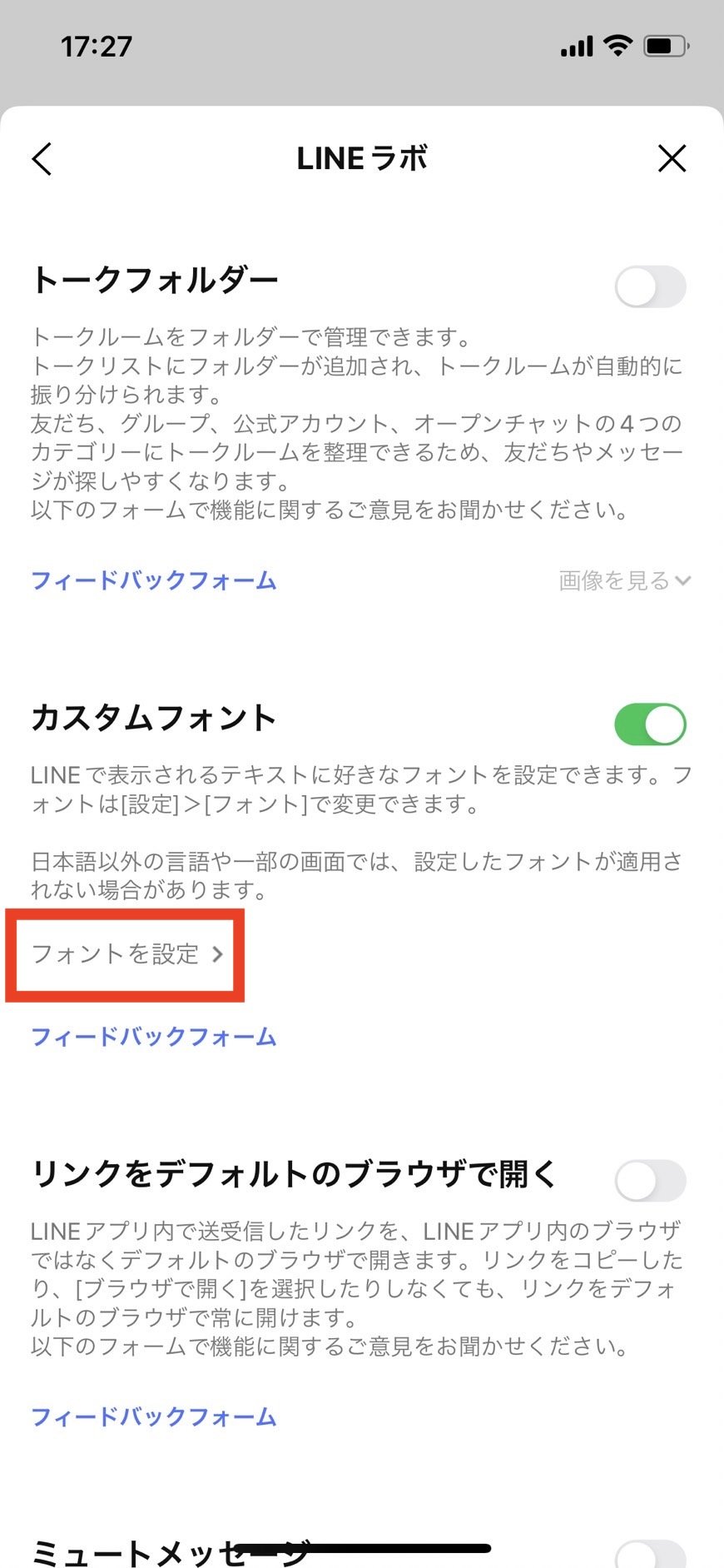
ステップ3:「カスタムフォント」を有効化する
LINE Labs内のメニューにある「カスタムフォント」の項目を探し、右側のトグルスイッチをタップしてオン(緑色)に切り替えます。
ステップ4:好みのフォントを選択して適用する
利用可能なフォント一覧が表示されます。プレビューを確認しながら好きな書体を選び、右側のダウンロードアイコンをタップしてフォントをダウンロード・適用します。チェックマークが付けば変更完了です。
設定が完了した瞬間に、トーク画面のメッセージはもちろん、ホームタブのメニュー文字、タイムライン(VOOM)のテキストなど、アプリ全体の文字が一括して選択したフォントへと切り替わります。
【無料フォント一覧比較】手書き風から丸文字まで人気の書体と視認性検証
現在LINE Labsで提供されているフォントはすべて無料で利用可能です。可愛らしい丸文字からニュアンスのある手書き風、ビジネスでも違和感なく使えるスタイリッシュな書体まで幅広く揃っています。日々の可読性(読みやすさ)とデザイン性のバランスを検証した比較データは以下の通りです。
| フォント名 | デザイン特徴・カテゴリ | 視認性・可読性 | 編集部の見解・おすすめ用途 |
|---|---|---|---|
| HC丸ゴシック | 柔らかな丸みを帯びた定番の丸文字 | ★★★★★(極めて高い) | 親しみやすさと読みやすさのバランスが最も優れており、万人受けする王道フォント。 |
| 無心(むしん) | 素朴で自然な手書き風の筆致 | ★★★☆☆(普通) | トーク画面に温かみや手紙のような情緒を出したいユーザーに最適。長文はやや癖あり。 |
| たぬき油性マジック | 太めの油性ペンで書いたようなポップ調 | ★★★☆☆(普通) | カジュアルでインパクト抜群。短文のやり取り中心の若い世代から根強い人気。 |
| マメロン | デジタルと手書きの中間のようなモダンデザイン | ★★★★☆(良好) | すっきりとしたお洒落なカフェ風のニュアンス。写真背景の着せかえとも好相性。 |
| スマートフォントUI | スタイリッシュで洗練されたスマートゴシック | ★★★★★(極めて高い) | ビジネス利用やクールな雰囲気を好む層向け。長文の仕事連絡でも疲れにくい。 |
フォントを切り替える際は、単に見た目の可愛らしさだけでなく、普段のメッセージ量や利用目的に応じて選ぶことが快適なチャット体験を維持する鍵となります。
相手側の見え方はどうなる?知っておくべき仕組みとプライバシーの真相
カスタムフォントを設定する際、最も多くの人が不安に感じるのが「相手の画面でも文字が変わってしまい、読みにくく迷惑をかけていないか」という点です。
結論として、LINE Labsのフォント変更機能は「端末側のローカル環境(表示画面)のみ」に作用するクライアント側の描画システムです。テキストデータそのものに特殊な装飾コードが付与されるわけではないため、あなたがフォントを「たぬき油性マジック」や「丸文字」に変えても、相手のスマホ画面には相手自身が設定している標準フォントで通常通り表示されます。
そのため、相手が目上の人や仕事関係者であっても、気兼ねなく自分好みのフォント設定を楽しむことができます。
ただし、唯一の例外として「トーク画面のスクリーンショットを相手に送信・SNS投稿する場合」は注意が必要です。画像として保存された画面には自分が設定したカスタムフォントがそのまま写り込むため、プライベートな世界観や設定が相手に可視化されることになります。
フォントが変わらない・LINE Labsが見つからない原因と解決策
手順通りに進めても「フォントが反映されない」「設定項目そのものが見当たらない」というトラブルに直面することがあります。現場取材および検証で判明している主な原因と解決策は以下の通りです。
1. LINEアプリのバージョンが古い
LINE Labsの機能は、アプリのアップデートに伴って仕様が更新されます。App Storeを開き、LINEアプリに「アップデート」の保留がないか確認してください。古いバージョンのまま使用していると、カスタムフォント機能が正常に読み込まれない場合があります。
2. iPad版や他OSとの挙動の違い
同一のアカウントを使用していても、iPad版LINEやPC版LINEではLINE Labsの提供機能が一部異なります。iPhone版で設定したフォントはiPad版へ自動同期されないため、端末ごとに設定を行う必要があります。
3. フォントのダウンロードが途中で止まっている
通信環境が不安定な場所でフォントを選択すると、ダウンロード処理が完了せず適用に失敗することがあります。Wi-Fi環境など安定した通信環境下で、一度別のフォントを選択してから再度目的のフォントをタップし直すことで解消されます。
4. 元の標準フォントに戻す手順
「一度変更したけれど、やっぱり元の標準フォントに戻したい」という場合は、いつでも数秒で復元できます。
【戻し方の手順】
「設定」>「LINE Labs」>「カスタムフォント」を開き、一覧の最上部にある「基本フォント(デフォルト)」をタップしてチェックを入れるか、カスタムフォントのトグルスイッチ自体をオフにするだけで元通りの標準状態に戻ります。
iPhoneの「アプリ別カスタマイズ」とLINEフォント機能の違いを徹底解説
iPhone(iOS)には、OS標準機能として「設定」>「アクセシビリティ」>「アプリごとの設定」から、アプリ単位で文字サイズや太字表示を変更できる機能が備わっています。
このiOS標準機能とLINE Labs機能の決定的な違いは、「変更できる領域の深さ」にあります。
iOS標準のアプリ別設定では、「文字を太くする(ボールド)」や「文字サイズの拡大・縮小」といった視認性調整にとどまります。一方で、LINE Labsのカスタムフォントは、文字の骨格・書体デザインそのものを独自フォントデータで丸ごと置き換える仕組みです。
したがって、「文字が小さくて読みづらい」「高齢の家族のために視認性を上げたい」という場合はiOS本体のアクセシビリティ設定を併用し、「トーク画面をお洒落に彩りたい」という場合はLINE Labsを活用するのが最適な使い分けとなります。
【実態検証】フォント変更ユーザーのリアルな口コミと現場の評価
SNSやネット上のユーザーコミュニティを調査すると、フォント変更を取り入れたユーザーからは「毎日の通知やチャットのやり取りが劇的に楽しくなった」「推し活の着せかえテーマと相性抜群で満足度が高い」といったポジティブな反響が数多く寄せられています。
一方で、「デザイン性の高いフォントにしたところ、仕事の長文指示書を読むときに漢字の判別に一瞬迷う」「夜間に画面を見ていると目の疲れを感じやすくなった」といった声も一定数見られます。
【プロの結論】カスタムフォントが向いている人・デフォルト推奨の人の判断基準
UI/UXデザインおよび視覚認知の観点から、フォント変更をおすすめできる層と慎重に判断すべき層の基準は明確です。
【カスタムフォントが向いている人】
- 友人や家族との短文チャット、写真・スタンプのやり取りが日常の中心である人
- LINEの着せかえテーマや壁紙にこだわりがあり、統一感のある世界観を作りたい人
- 機械的なシステムフォントに無機質さを感じており、温かみのある画面を求めている人
【標準(デフォルト)フォントの継続が推奨される人】
- LINEを業務連絡や長文のタスク管理、スケジュール調整ツールとして多用している人
- 細かい文字を長時間スクロールして読む機会が多く、眼精疲労を最小限に抑えたい人
- 数字や記号、専門用語の誤読リスクをゼロに保ちたいビジネスユーザー
【line フォント 変え方 iphone】に関するよくある質問(FAQ)
Q1:フォント変更は完全無料ですか?後から課金が発生することはありますか?
A1:完全無料です。LINE Labsで提供されているフォントのダウンロードや利用において、追加料金やサブスクリプション契約が発生することは一切ありません。
Q2:自分が設定したフォントは、トークを送った相手の画面にも反映されますか?
A2:反映されません。フォント設定は自分の端末の画面表示(ローカル環境)のみに適用されます。相手の端末には、相手が設定しているフォントで表示されるため、相手の視認性を損ねる心配はありません。
Q3:LINE Labsのメニュー内に「カスタムフォント」が見つからないのはなぜですか?
A3:LINEアプリのバージョンが古いか、一時的な通信エラーが考えられます。App StoreでLINEアプリを最新バージョンに更新し、アプリを一度完全に終了(タスクキル)して再起動してみてください。
Q4:フォントを変更すると、端末のバッテリー消費や動作速度に影響はありますか?
A4:通常のテキスト描画処理とほぼ同等の処理で行われるため、バッテリー消費の増加やアプリ動作の著しい遅延を体感することは基本的にありません。
まとめ:自分好みの文字で毎日のコミュニケーションを快適に
iPhone版LINEのフォント変更機能は、設定から数タップするだけで手軽にトーク画面の雰囲気を一新できる優れたパーソナライズ機能です。相手側の見え方に影響を与えない安全な設計になっているため、周囲に気兼ねすることなく自分好みのビジュアルを追求できます。
長文の読みやすさを重視するなら「HC丸ゴシック」や「スマートフォントUI」、気分を変えて個性を出したいときは「無心」や「マメロン」といったように、ライフスタイルに合わせて最適なフォントを試してみてはいかがでしょうか。 (出典: line フォント 変え方 iphone(Yahoo!ニュース))
