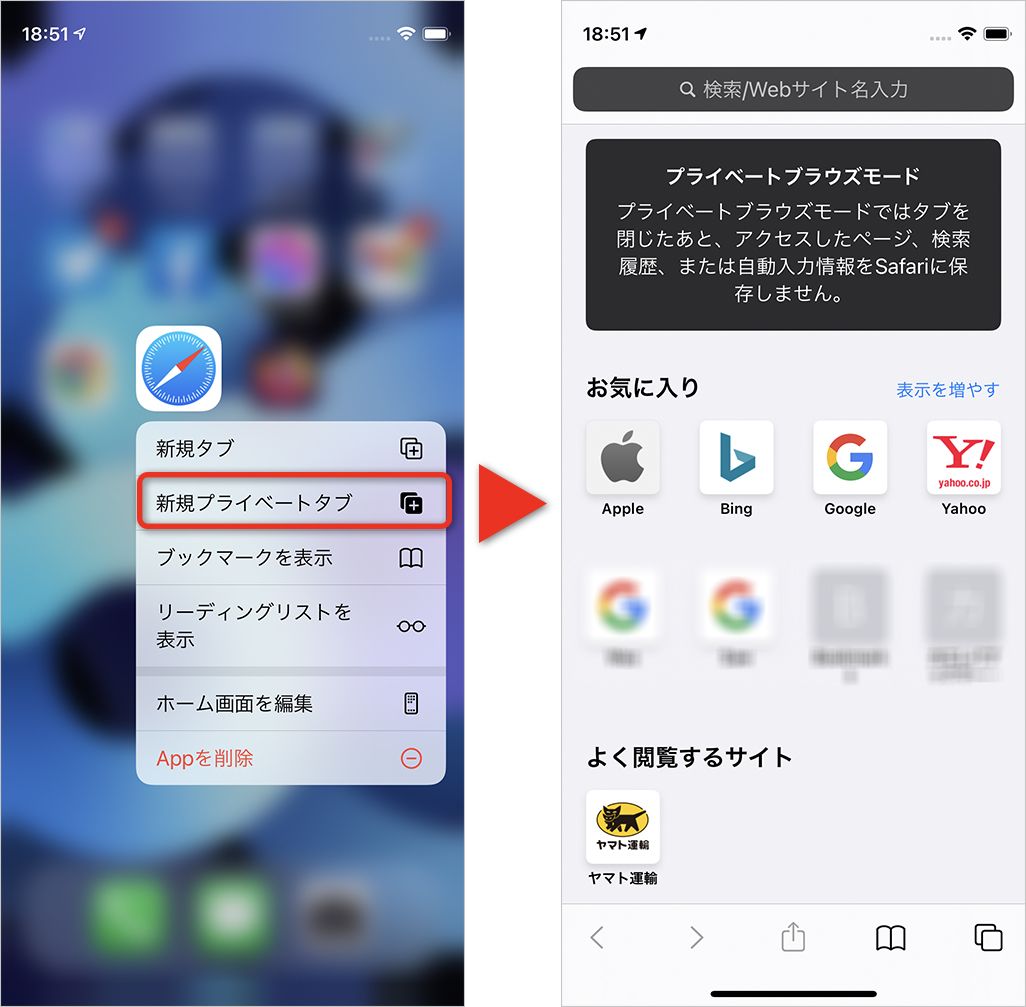
「ブラウザの閲覧履歴を残したくないから、プライベートモードにしておけば安心」と思い込んでいませんか。家族や知人にスマートフォンを貸す際、あるいは他人に知られたくない調べ物をする際、多くの人がこの機能を頼りにしています。しかし、その安心感の裏には大きな誤解が潜んでいます。
プライベートモードは決して「インターネット上で自分の存在を完全に消し去る透明マント」ではありません。仕組みを正しく理解しないまま使っていると、思わぬ場所から利用状況が把握されてしまう事態に陥ります。本稿では、この機能が保護してくれる範囲と、外部から筒抜けになる明確な理由を徹底解説します。
📌 【この記事の重要ポイントまとめ】
- 要点1:プライベートモードは「操作している端末内に閲覧履歴やCookieを残さない」機能であり、完全な匿名通信を提供するものではない。
- 要点2:同一のWi-Fiネットワーク管理者、社内ネットワークの監視システム、プロバイダ側にはアクセス先が把握される。
- 要点3:iPhoneのSafariやGoogle Chromeなどブラウザごとの正しい解除方法と、ダウンロード履歴やブックマークの扱いを理解することが不可欠。
【基本構造】プライベートモードとは?端末に残らないデータと仕組み
プライベートモード(またはプライベートブラウズ)とは、Webブラウザを閉じた瞬間に、そのセッション中に発生した閲覧データをローカル端末から自動破棄する機能です。通常モードでWebサイトを巡回すると、端末内には閲覧履歴、ページ表示を高速化するためのキャッシュ、ログイン情報や閲覧状況を一時記録するCookie、フォームに入力したテキストなどが逐一保存されます。
一方、プライベートモードを有効にしている間は、これらのデータが一時メモリ上でのみ処理されます。タブやブラウザのウィンドウを閉じた段階でCookieやキャッシュが残らない状態へとリセットされるため、次に同じ端末を手にした第三者が履歴画面を開いても、直前まで何を閲覧していたのかを辿ることはできません。あくまで「端末を共有する誰か」に対して足跡を隠すためのローカル保護機能です。
シークレットモードとの違いは?主要ブラウザ各社の呼び名と特徴
ネット上では「プライベートモード」と「シークレットモード」が別物のように語られるケースも見受けられますが、基本機能における本質的な違いはありません。開発元やブラウザによって名称が異なっているだけです。
具体的には、AppleのiPhone Safariでは「プライベートブラウズ」、Google Chromeでは「シークレットモード」、Microsoft Edgeでは「InPrivateブラウズ」と呼ばれています。いずれも一時的な独立セッションを立ち上げ、終了時にローカルデータを消去する設計思想は共通しています。利用者は名称の違いに惑わされることなく、同じ保護レベルの機能として扱って差し支えありません。
「絶対バレない」は大間違い!Wi-Fi管理者や会社に筒抜けになる決定的な理由
「履歴が消えるのだから、何を見ても誰にもバレない」と過信するのは極めて危険です。プライベートモードが消去するのは、手元のスマートフォンやPCの中にある記録だけに過ぎません。端末から送信されたデータがインターネット網を通過していく経路上のログまでは一切消去できないのです。
代表的な例が、自宅のルーターや公衆無線LANなどのWi-Fi経由でバレる理由です。Webサイトにアクセスする際、端末は必ずDNSサーバーへ「このサイトのIPアドレスを教えてほしい」という問い合わせを行います。暗号化されていない一般的なWi-Fiネットワークでは、ルーターの管理ログやパケット解析ツールを参照することで、接続中の端末がどのドメインにアクセスしたかが一目瞭然となります。
さらに警戒すべきは、会社のパソコン監視でバレるケースです。多くの企業ネットワークにはUTM(統合脅威管理)やプロキシサーバー、資産管理ソフトが導入されています。これらは通信経路全体を常時監視・記録しているため、従業員がシークレットモードを使っていようと、業務時間中に閲覧したURLやアクセス時刻は社内サーバーへ克明に記録されます。端末内の閲覧履歴削除を自動で行ったとしても、ネットワーク側の証跡までは隠せません。
プライベートモードのメリット・デメリット|便利さと過信のリスク
プライベートモードの特性を把握したうえで活用すれば、日々のネット利用を格段に快適かつ安全に保てます。得られる恩恵と盲点を整理して把握しておきましょう。
【主なメリット】
最大のメリットは、検索エンジンに検索行動を学習させず、純粋な検索結果を確認できる点にあります。また、過去のCookieに基づいた追跡型広告(リターゲティング広告)の配信を遮断できるほか、同一サービスで別のアカウントへ一時的にログインしたい場面でも重宝します。家族に端末を一時的に貸し出す際にも、プライバシーが守られます。
【知っておくべきデメリット】
一方で、ブラウザを閉じるとログイン状態が都度リセットされるため、毎回IDとパスワードの入力を求められます。また、Webサイトから保存したダウンロード履歴の一覧自体はブラウザから消えても、端末のフォルダ内に保存された実ファイルそのものは残ります。加えて、プライベートモード中に作成したブックマークは通常モードにもそのまま反映されるため、油断して登録すると閲覧対象が露呈する原因になります。
【端末別】プライベートモードの設定・起動と正しい解除方法
日常的に使うブラウザでプライベートモードを立ち上げ、安全に終了させるための手順をまとめました。確実にセッションを閉じる解除方法・戻し方を身につけておくことが肝要です。
■ iPhone(Safari)の場合
画面右下の「タブボタン(四角が重なったアイコン)」をタップし、画面下部中央の「〇個のタブ」または「プライベート」と書かれた部分をタップします。メニューから「プライベート」を選択すると、アドレスバーがダーク基調に変化してプライベートブラウズが起動します。解除する際は、同様の手順で通常のタブグループを選び直すだけです。
■ Google Chrome(スマホ・PC共通)の場合
画面右上(スマホは右下または右上)の「その他メニュー(縦の3点リーダー)」をタップし、「新しいシークレット タブ」を選択します。帽子と眼鏡のアイコンが表示されれば起動完了です。解除する際は、開いているシークレットタブの「×」ボタンを押し、すべてのシークレットタブを完全に閉じてから通常タブへ戻ります。
【プライベートモードとは】に関するよくある質問(FAQ)
Q1:検索履歴を残さない設定をオンにするのと、プライベートモードを使うのは何が違いますか?
A1:Googleアカウントなどの設定で「検索履歴を保存しない」ようにした場合は、アカウントに紐づく過去の検索クエリのみが記録されなくなります。一方、プライベートモードは検索語句だけでなく、閲覧したページ全体の履歴、一時キャッシュ、Cookieの保持まで包括的に破棄する包括的な機能です。
Q2:プライベートモード中にダウンロードしたファイルは自動で消えますか?
A2:自動では消えません。ブラウザ上のダウンロードリスト表示はタブ終了時にクリアされますが、端末の「ダウンロード」フォルダや写真アプリ内に保存されたファイル実体はそのまま残存します。人に見られたくないデータは、端末内のファイル管理アプリから手動で削除する必要があります。
Q3:VPNを併用すれば、Wi-Fi管理者やプロバイダにも完全に隠せますか?
A3:信頼性の高いVPN(仮想専用線)を併用して通信経路全体を強固に暗号化すれば、Wi-Fi管理者やプロバイダに対して具体的なアクセス先URLや閲覧内容を秘匿できます。ただし、会社支給のPCに導入されている監視ソフトウェアのように、OSの画面やキー入力を直接記録する仕組みに対してはVPNでも防ぐことはできません。
まとめ:仕組みを見極めて賢く安全にブラウザを使い分ける
プライベートモードは、端末内におけるプライバシーを保護し、一時的な検索や別アカウントの利用を円滑にする優れた機能です。しかしそれは、通信経路上の管理者やWebサイト側からの追跡を完全に遮断する技術ではありません。
「端末内のデータを残さないためのローカル機能」という本質を正しく捉え、機密性の高い通信を行う際は接続ネットワークの安全性を確かめるなど、目的に応じた適切な使い分けが求められます。 (出典: プライベート モード と は(Yahoo!ニュース))
