iPadの電源を切ろうとして上部のボタンを長押ししたものの、画面に電源オフスライダーが現れず、音声アシスタントのSiriが起動して戸惑った経験を持つユーザーは少なくありません。近年のApple製品はベゼルレス化や生体認証の刷新に伴い、長年親しまれてきた操作体系が大きく変更されました。
現在流通しているiPadは、ホームボタンの有無によって電源の落とし方が根本から異なります。また、画面がフリーズして一切のタッチ操作を受け付けない緊急時の強制終了や、物理ボタンが故障した際に役立つ設定画面からの電源オフなど、知っておくべきアプローチは複数存在します。本稿では、お使いの端末に応じた確実な電源操作手順と、トラブル時のリカバリー手法を網羅して解説します。
📌 【この記事の重要ポイントまとめ】
- 要点1:ホームボタン非搭載モデル(iPad Pro/Air/mini/第10世代以降)は「上部ボタン+音量ボタンいずれか」の同時長押しで電源オフ画面を表示する。
- 要点2:画面が完全にフリーズしてスライダーが出ない場合は、音量を順に押してから上部ボタンを押し続ける「強制再起動」を実行する。
- 要点3:物理ボタンの反応が悪い場合でも、「設定」アプリ内の「システム終了」や「AssistiveTouch」を使えば画面操作だけで安全に電源を切ることができる。
【なぜ切れない?】iPadの電源オフで長押しするとSiriが起動する理由
長年旧型のiPadやiPhoneを愛用してきたユーザーほど、「電源ボタンを長押しすれば消えるはず」という先入観から操作の迷子になりがちです。現在のiPadOSでは、iPadの電源オフ時にSiriが起動する理由として、ボタンの役割が「スリープ/スリープ解除」および「Siriの呼び出し用ショートカット」へと再定義された設計背景があります。
特にホームボタンが廃止されたフルスクリーンモデルでは、側面のボタン単体長押しはデフォルトでSiriの起動トリガーに割り当てられています。そのため、従来の感覚でトップボタンだけを押し続けても「スライドで電源オフ」のバーは出現せず、画面下部にSiriの波形アニメーションが立ち上がってしまいます。電源を切るためには、音量調節ボタンと組み合わせた2ボタン同時の複合入力が必須となっています。
【モデル別】ホームボタンの有無で異なるiPadの正しい電源の切り方
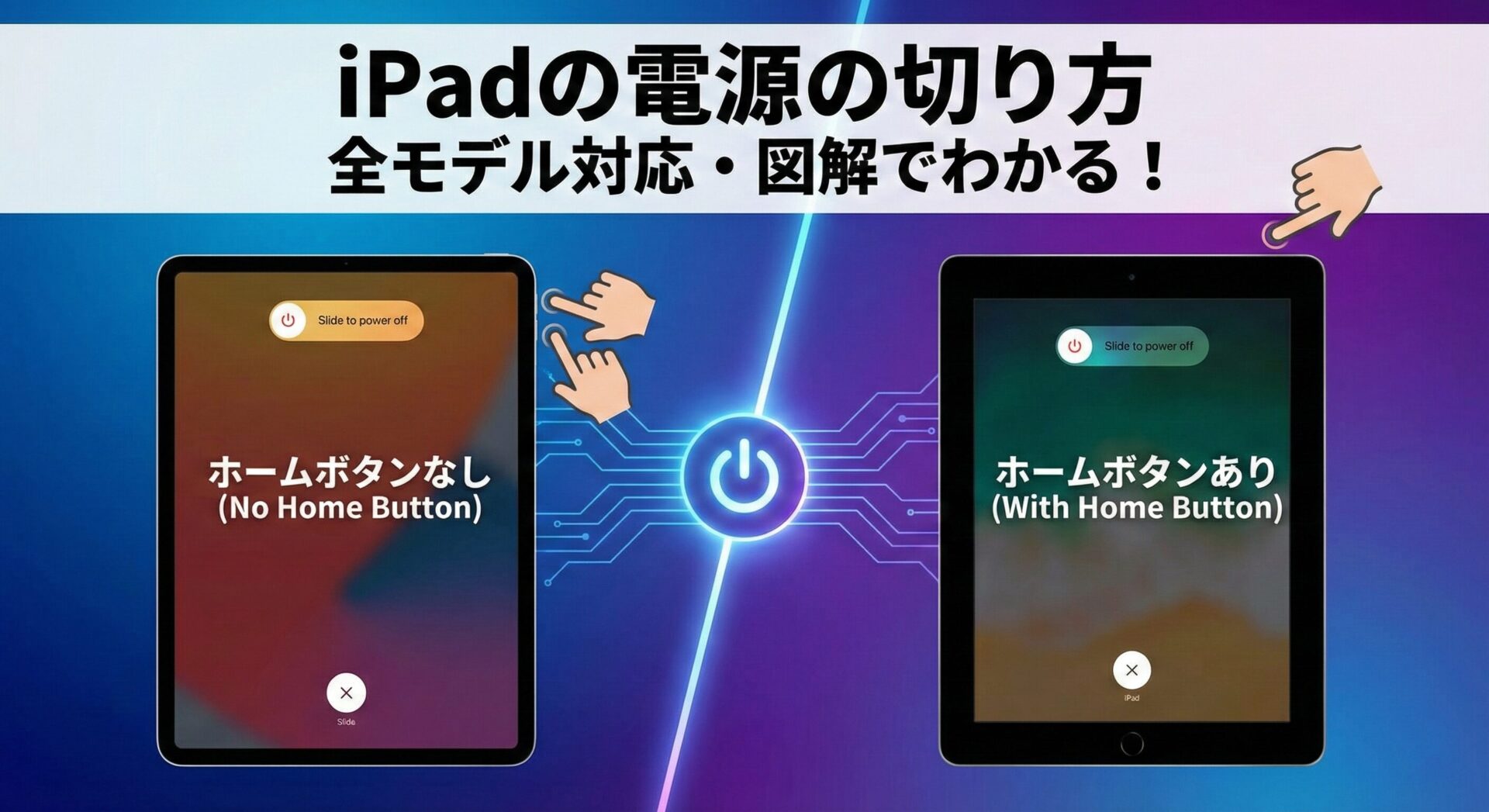
お使いのiPadがどの世代に該当するかによって、電源を切る正規のステップは2系統に分かれます。まずはご自身の端末の外観(画面下部に丸いホームボタンがあるかどうか)を確認してください。
iPad(ホームボタンなし)の電源オフ手順:
最新のiPad Proの電源オフ方法をはじめ、iPad Airの電源の落とし方、iPad miniの電源オフ、そして第10世代以降の無印iPadがこの方式に該当します。
1. 本体のトップボタン(電源ボタン)と、いずれか片方の音量ボタン(上げる/下げるのどちらでも可)を同時に長押しします。
2. 画面上部に「スライドで電源オフ」が表示されたら、両方のボタンから指を離します。
3. スライダーアイコンを右方向へドラッグすると、画面が暗転し完全にシャットダウンします。
iPad(ホームボタンあり)の電源の切り方:
iPad第9世代以前のモデルや、旧型のiPad Air、iPad miniなどでホームボタンが搭載されている端末の手順です。
1. 本体上部にあるトップボタンのみを長押しします。
2. 画面に「スライドで電源オフ」が表示されたら指を離します。
3. 電源アイコンを右へスライドさせて終了させます。
【画面フリーズ・ボタン無反応】iPadを強制終了・強制再起動するやり方
アプリの処理落ちやシステムエラーによって画面が完全に固まり、iPadのスライダーが出ない状態やタッチ操作を受け付けない場面では、通常のシャットダウンが行えません。そうしたiPadの画面フリーズ対処法として用意されているのが、ハードウェアレベルで電源を遮断して再起動をかける「強制リセット」です。
ホームボタン非搭載モデルでの強制終了手順:
この操作はボタンを同時に押すのではなく、テンポよく順番に入力するリズムが成否を分けます。
1. トップボタンに近いほうの「音量を上げるボタン」を押して、すぐに指を離します。
2. 続けて「音量を下げるボタン」を押して、すぐに指を離します。
3. その直後に「トップボタン」を押し続け(長押し)ます。
4. 画面が真っ暗になっても指を離さず押し続け、中央に白いAppleロゴ(リンゴマーク)が表示された段階でボタンを離します。
ホームボタン搭載モデルでの強制再起動のやり方:
1. 本体上部の「トップボタン」と画面下部の「ホームボタン」を同時に長押しします。
2. 画面が消灯し、Appleロゴが表示されるまで約10秒ほど押し続けます。
3. ロゴが表示されたら両方のボタンを同時に離します。
【物理ボタン不要】設定から電源を切る裏ワザとAssistiveTouchの活用法
落下による衝撃や経年劣化でiPadの電源ボタンが反応しないトラブルに直面した際でも、画面タッチさえ生きていれば本体を安全にシャットダウンする代替手段が用意されています。
設定アプリから電源を切る手順:
iPadOS標準機能として、iPadを設定から電源を切るルートが組み込まれています。
1. ホーム画面から「設定」アプリを開きます。
2. 左メニューから「一般」を選択します。
3. 右側画面の一番下までスクロールし、青文字で表示されている「システム終了」をタップします。
4. 画面上に通常の電源オフスライダーが表示されるため、右にドラッグして電源を落とします。
画面上の仮想ボタン(AssistiveTouch)で電源オフを行う方法:
日常的に物理ボタンの摩耗を防ぎたい場合や片手操作を行いたい場合は、AssistiveTouchを用いた電源オフが非常に便利です。
1. 「設定」>「アクセシビリティ」>「タッチ」>「AssistiveTouch」をオンにします。
2. 画面上に出現した丸い仮想ボタンをタップし、「デバイス」を選択します。
3. 「音量を下げる」「音量を上げる」などの項目が並ぶ中で、「画面をロック」アイコンを長押しします。
4. 電源オフスライダーが呼び出されるため、そのままスライドして終了します。
【トラブル診断】iPadの電源がどうしても切れない時のチェックリスト
上記の手順をすべて試してもiPadの電源が切れない、あるいはシャットダウン処理に入ったまま画面が暗転しない場合、バックグラウンドでの深刻なプロセス競合やハードウェア異常が疑われます。無理な操作を繰り返す前に、以下の診断ポイントを順に確認してください。
1. 外部接続機器・ケーブルの完全切断
充電ケーブルやUSB-Cハブ、Magic Keyboardなどのアクセサリが接続された状態では、給電や通信割り込みによって電源断プロセスが阻害される事例が報告されています。まずはすべての周辺機器を取り外した状態で再試行してください。
2. バッテリーの完全放電と再給電テスト
画面が点灯したまま一切の入力を受け付けず、強制再起動のコマンドも通らない場合は、内蔵バッテリーが完全に切れて自然消灯するのを待ちます。放電後に純正の充電器とケーブルを接続し、30分以上給電したのちに起動するか確認します。
3. リカバリーモードからの復元と修理窓口への相談
内部ストレージの破損やOSのクラッシュが原因で起動ループに陥っている場合は、PC(MacのFinderまたはWindowsのApple Devicesアプリ)に接続してリカバリーモードからのアップデート・復元作業が必要になります。ボタン陥没などの物理的破損を伴う場合は、Apple StoreのGenius Barまたは正規サービスプロバイダへの持ち込み診断を検討してください。
【iPadの電源オフ】に関するよくある質問(FAQ)
Q1:電源を完全に切った状態でも設定したアラームは鳴りますか?
A1:鳴りません。iPadおよびiPhoneは、本体の電源が完全にオフになっている状態ではアラーム機能や通知は作動しません。就寝時などに通知を遮断しつつアラームだけを鳴らしたい場合は、電源を切るのではなく「おやすみモード」や「集中モード」を活用してください。
Q2:バッテリー劣化を防ぐため、毎日こまめに電源を切るべきですか?
A2:毎晩電源を切る必要はありません。近年のリチウムイオンバッテリーとiPadOSの電源管理システムはスリープ状態での電力消費が極めて小さく最適化されています。むしろ毎回の起動処理時にCPUへ高負荷がかかり、多くの電力を消費します。動作が重くなった際のリフレッシュとして週に1回程度再起動する運用が最も実用的です。
Q3:電源ボタンが故障している場合、電源を切ったあとにどうやって再起動すればいいですか?
A3:設定画面などから電源を切った後、トップボタンが使えない状態でも、充電器に接続したUSB-Cケーブル(またはLightningケーブル)をiPadに差し込むだけで自動的に電源が入り、システムが立ち上がります。
まとめ:適切な電源管理でiPadのトラブルを未然に防ぐ
ベゼルレス化が進んだ現代のiPadにおいて、電源操作の仕様変更は慣れるまで混乱しやすいポイントのひとつです。しかし、「ホームボタンなしは2ボタン長押し」「フリーズ時は音量ボタンを順に押して上部ボタン長押し」という基本ルールさえ整理しておけば、いざという場面でも冷静に対処できます。
定期的なソフトウェアアップデートの適用とともに、ハードウェアに余計な負荷をかけない正しいシャットダウン手順を把握しておくことが、端末を長く安定して使い続けるための基本となります。 (出典: ipad 電源 オフ(Yahoo!ニュース))
