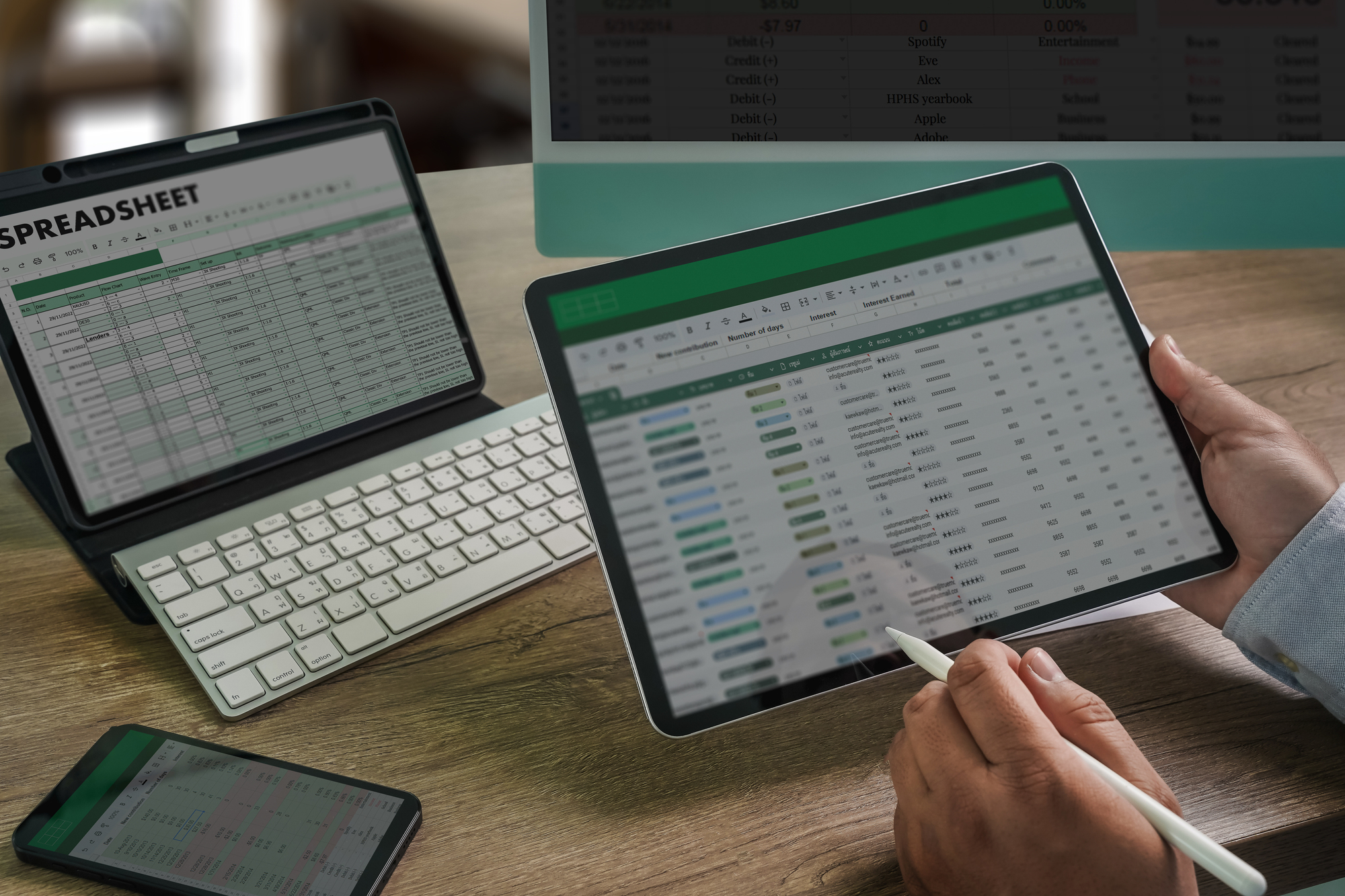
タブレット端末の進化に伴い、ビジネスや学業の現場で「iPadをメインマシンにしてエクセル作業をこなしたい」と考えるユーザーが急増しています。しかし、App Storeからアプリをダウンロードした直後、「なぜかセルに入力できない」「保存しようとすると有料プランへの加入を求められる」というトラブルに直面し、戸惑うケースが後を絶ちません。
パソコン版と同じ感覚で作業できると期待して導入したものの、思い通りの操作ができずに挫折してしまう背景には、米マイクロソフト社が設けている厳格なライセンス体系と、iPadOS向けアプリ特有の機能制限が存在します。知っておくべき仕様の境界線と、失敗しないための実践的な活用法を解き明かしていきます。
📌 【この記事の重要ポイントまとめ】
- 要点1:iPad版Excelは画面サイズ「10.1インチ」を境に無料編集の可否が分かれ、現行の無印iPadやAir、ProではMicrosoft 365の有料契約が必須となる。
- 要点2:PC版と異なりマクロ(VBA)の実行・作成は非対応であり、複数ウィンドウの同時処理や細かなページレイアウト設定にも構造的な制限がある。
- 要点3:Apple Pencilによる手書き入力やOneDriveクラウド共有、Web版の併用を組み合わせることで、モバイル端末ならではの強力な武器として活用できる。
【無料の真実】iPadでエクセルが「編集できない」決定的な理由と10.1インチの壁
App Storeで配信されているExcelアプリ自体は誰でも無料でダウンロード可能です。しかし、アプリを開いてサインインした際に「読み取り専用」と表示され、iPadエクセル編集できない理由の9割以上は、マイクロソフトが定めた「画面サイズ10.1インチの制限ルール」に起因しています。
マイクロソフトの公式ライセンス条項では、画面サイズが10.1インチ以下のデバイスに限り、非商用目的での基本的な閲覧および簡易編集機能を無料で提供すると規定されています。一方で、画面サイズが10.1インチを超えるデバイスは「本格的な作業を行うプロ向け端末」と位置付けられており、ファイルの作成や編集を行うためには有料サブスクリプションであるMicrosoft 365 Personal料金(月額約1,490円/年額約14,900円 ※執筆時点)などのライセンス認証が必須となります。
歴代および現行のiPadラインナップを画面サイズで分類すると、無料版の対象となる端末は極めて限定的であることが浮き彫りになります。
- 無料で閲覧・簡易編集が可能な端末(10.1インチ以下):iPad mini(8.3インチ/7.9インチ)シリーズのみ
- 有料ライセンス(Microsoft 365)が必須の端末(10.1インチ超):無印iPad(第10世代:10.9インチ、第9世代:10.2インチ)、iPad Air(11インチ/13インチ)、iPad Pro(11インチ/13インチ)
店頭やオンラインで最も普及している無印iPadやiPad Airを購入した場合、初期状態の無料アプリでは「閲覧(ビューアー)」としてしか機能しません。この仕様を把握していないユーザーが「急に編集できなくなった」「アプリの不具合ではないか」と混乱する根本原因がここにあります。
【決定版】iPad版ExcelとPC版の違い|機能比較と実力検証
有料ライセンスを契約して編集権限を有効にしたとしても、iPad版アプリがWindowsやMacのデスクトップ版とまったく同一の機能を備えているわけではありません。現場の業務で多用される高度な機能には、明確な機能差が存在します。
実務において致命的な差となりやすいのが、iPad ExcelマクロVBA対応状況です。iPad版アプリではVBA(Visual Basic for Applications)のコードを記述することはもちろん、既存のマクロを実行することもできません。社内で自動化された帳票ファイルや集計ツールをiPad上で動かすことは不可能な仕様となっています。
| 機能・項目 | iPad版アプリ | PC版(Windows / Mac) | 編集部の見解・実務評価 |
|---|---|---|---|
| 無料での編集 | 10.1インチ以下のみ可 (miniのみ) | 不可 (Web版のみ無料) | 大半のiPadは有料契約が前提となる点に注意が必要。 |
| マクロ・VBA実行 | ❌ 完全非対応 | ⭕ フル対応 | 業務自動化シートの運用はPCに完全依存する。 |
| 関数・数式入力 | 🔺 主要関数のみ対応 (XLOOKUP等は可) | ⭕ 全関数対応 | SUMやVLOOKUPなど日常的な計算処理には十分実用可能。 |
| グラフ作成・編集 | 🔺 基本グラフのみ (微調整に制限あり) | ⭕ 高度な複合グラフ・詳細書式 | 棒グラフ・円グラフの挿入は容易だが軸の精密編集は困難。 |
| ペン手書き入力 | ⭕ Apple Pencilで直接描画・注釈 | 🔺 ペンタブ等が必要 | 校正指示や直感的なマーキング作業ではiPadが圧倒的に有利。 |
| ショートカットキー | 🔺 基本操作のみ対応 (Command中心) | ⭕ 膨大なショートカット・アクセスキー | Altキーによるリボン操作が使えず、キーボード完結は不可。 |
一般的なデータ入力やiPadエクセル関数・グラフ作成に関しては、XLOOKUPやIF関数といった代表的な数式を問題なく扱えます。しかし、外部データ接続(Power Query)やピボットテーブルの高度な集計設定など、アナリスト層が要求するデータ処理機能は大幅に削ぎ落とされています。
【実態検証】「使いにくい」評判の真相と現場ユーザーのリアル
SNSやコミュニティサイト上では「iPadのエクセルは正直使いにくい」「作業効率が落ちた」という声が散見されます。ITmediaや各技術系メディアの検証データを交えて利用者の生の声と現場の操作性を分析すると、ユーザーがストレスを感じる構造的な原因が見えてきます。
操作性の違和感を生む最大の要因は、「入力インターフェースとOSの挙動ギャップ」です。認知心理学における操作期待値の観点から見ると、ユーザーはPCと同等の俊敏なマウスクリックとキー入力を無意識に期待します。しかし、iPadOSのポインタは円形カーソルであり、極小のセルを選択したり、セルの右下にあるオートフィル用のハンドルを正確にドラッグしたりする動作において、ミリ単位のズレや誤操作が頻発します。
外付けのハードウェアキーボードを接続した場合でも、PC版で親しまれている「F4キーによる絶対参照の切り替え」や「Ctrl + Shift + Lによるフィルター設定」といったショートカットがそのまま使えないケースが多く、画面を指でタップする動作を強いられます。この「キーボードから手を離して画面を触る」という動作の繰り返しが、タイピングの連続性を阻害し、作業者の集中力を削ぐ結果となっています。
一般に知られていない盲点とネットの誤解|OneDrive共有と印刷の落とし穴
iPadでのエクセル運用において、多くのユーザーが見落としがちなのが「ファイル管理」と「出力周り」の仕様です。
iPad版Excelをスムーズに運用する上で中核となるのがOneDriveクラウド共有です。ローカルストレージにファイルを保存してしまうとバージョン管理が煩雑になりますが、OneDrive上に配置することで自動保存が常時有効化され、外出先で入力した数値がオフィスのPCへ瞬時に同期されます。複数人によるリアルタイム共同編集もスムーズに行える点は大きなメリットです。
一方で、実務の現場でトラブルになりやすいのがiPadエクセル印刷・PDF保存方法です。iPadOSアプリは詳細な「改ページプレビュー」や「印刷範囲のパーセンテージ指定」に対応していません。表をPDF化してクライアントへ提出しようとした際、右端の1列だけが次ページにはみ出してレイアウトが崩れてしまう現象が頻発します。この問題を回避するためには、レイアウト固定用のテンプレートをあらかじめPC側で設計しておくか、Safari経由でWeb版Excelを開いて印刷設定を調整する工夫が求められます。
また、「ブラウザ版(Office on the web)なら大画面iPadでも完全無料で編集できる」というネット上の裏ワザ的言説にも注意が必要です。確かにSafariからWeb版にアクセスすれば10.1インチ以上の端末でも基本編集は可能ですが、タッチ操作への最適化が不十分であり、通信環境への依存度や動作レスポンスの面でアプリ版に比べ実用性が劣るというデメリットを抱えています。
【2026年最新iPad仕事術】プロが教える生産性を最大化する連携テクニック
制限事項が多いiPad版Excelですが、PCの完全な代替としてではなく「機動力を活かしたサブデバイス」として役割を明確化すれば、極めて高い投資対効果を発揮します。2026年最新iPad仕事術として定着しつつある実践的なアプローチを整理します。
最も威力を発揮するのが、Apple Pencil手書き入力を組み合わせた校正業務です。「描画」タブからペンツールを選択すれば、部下や取引先から送られてきた売上計画書のセルに直接赤ペンで修正指示を書き込み、そのままPDFやExcel形式で即座に返信できます。紙に印刷して手書きし、再度スキャンして送り返すという従来のタイムロスを完全にゼロ化できます。
また、ハードウェア面ではトラックパッドを内蔵したキーボード(Magic Keyboardなど)を導入し、iPad Excelキーボードショートカット(「Command + C」「Command + V」「Command + Z」など)を活用することで、タッチ操作のストレスを大幅に軽減できます。
【プロの結論】おすすめできる人・慎重になるべき人の判断基準
費用と労力を無駄にしないために、自身の業務フローがどちらに該当するかを事前に見極めることが重要です。
- iPad版Excelで業務が劇的に効率化する人:
- 外回り先や移動中に見積書・日報の数値を確認・更新したい営業職
- 完成した集計表のチェックや承認作業を場所を選ばず行いたいマネジメント層
- Apple Pencilを活用して資料に手書きのフィードバックを加えたい教育・クリエイティブ関係者
- すでに個人または法人でMicrosoft 365を契約しており、マルチデバイスで作業したい人
- PC(Windows/Mac)での作業を維持すべき人:
- VBAマクロを組み込んだ基幹システム連携シートを日常的に運用している人
- 数千行から数万行に及ぶ大規模データのクレンジングやピボット集計を行うデータアナリスト
- 1ミリのズレも許されない厳密な帳票レイアウトを作成・印刷納品する経理・総務担当者
- 無料の範囲内だけでPCとまったく同じ環境を構築できると期待している人
【iPadでエクセル】に関するよくある質問(FAQ)
Q1:iPad miniを使っていれば、追加料金なしでエクセルの全機能が使えますか?
A1:画面サイズが8.3インチのiPad miniであれば、無料のMicrosoftアカウントでサインインするだけでセルの入力や簡易な計算式の編集が可能です。ただし、マクロの実行やピボットテーブルの高度な編集など、アプリ自体の構造上制限されている機能は有料版を契約してもiPad miniでは利用できません。
Q2:11インチのiPadを持っていますが、Microsoft 365を契約せずに無料で編集する方法はありますか?
A2:Safariなどのブラウザから「Microsoft 365 オンライン(Web版Excel)」にアクセスすることで、10.1インチ以上の端末でも無料で編集が可能です。ただし、オフライン環境では使えず、アプリ版に比べてタッチ操作の追従性や一部の表示速度が低下する点には留意してください。
Q3:PCで作成したマクロ付きファイル(.xlsm)をiPadで開くと中身が壊れますか?
A3:iPadで開いてもファイル自体が即座に破損することはありません。ただし、マクロは動作せず無視される仕様となっており、計算結果のみが表示されます。iPad側で編集して再保存した際、PC側のマクロ構成に予期せぬ不具合が生じるリスクを避けるため、重要なマクロ入りファイルはPC専用として運用することを推奨します。
Q4:iPadでエクセルを使う場合、マウスは必須ですか?
A4:閲覧やペンでのメモ入れだけであれば指やApple Pencilのみで完結しますが、複数のセルを選択したり数式バーを細かく編集したりする場合は、Bluetoothマウスまたはトラックパッド付きキーボードの使用を強く推奨します。作業効率が倍近く向上します。
まとめ:iPadとPCの役割分担が生み出す2026年の最適ワークスタイル
iPadでエクセルを扱う際の「編集できない」「使いにくい」という不満の正体は、10.1インチという画面サイズのライセンス規定と、OSごとの設計思想の違いを把握していないことから生じるミスマッチです。
iPad単体ですべてのPC業務を代替しようとするのではなく、「マクロ作成や緻密な表計算はデスクのPC」「現場での確認、数値の修正、ペンによる直感的な校正はiPad」というように役割を明確に分担することが、現代のスマートなワークスタイルを実現する鍵となります。自身のデバイスサイズと利用目的を正確に見極め、最適な環境を構築してください。 (出典: ipad で エクセル(Yahoo!ニュース))
