外出先やテレワーク先でノートPCやタブレットをインターネットに接続したい時、スマートフォンのモバイル回線を経由して通信を行う「インターネット共有(テザリング)」は欠かせない機能です。Wi-Fi環境がないカフェや移動中の車内でも、手元のスマホをルーター代わりにすることで即座にオンライン作業を行えます。
しかし、「設定方法が端末によって異なり分かりにくい」「突然接続が切れてしまう」「一覧に自分のスマホが表示されない」といった現場でのトラブルに悩まされるユーザーも少なくありません。2026年現在の最新OS(iOS・Android)に対応した正しい設定手順と、繋がらないトラブルを瞬時に解決するための実践的なノウハウを詳しく解説します。
📌 【この記事の重要ポイントまとめ】
- 要点1:iPhone・Androidともにコントロールセンターやクイック設定から数秒でインターネット共有の開始が可能。
- 要点2:急に繋がらない・表示されない主な原因は、キャリアのオプション未加入・周波数帯の干渉・OSの自動スリープ仕様にある。
- 要点3:Wi-Fi・USB・Bluetoothを用途に応じて使い分け、PC側の従量制課金接続設定を行うことで通信量の浪費を防止できる。
【2026年最新】端末別のインターネット共有・テザリング設定手順
インターネット共有を利用する際、親機となるスマートフォン側の初期設定とパスワードの確認が最初のステップとなります。iPhoneとAndroidそれぞれの標準的な手順を押さえておくことで、外出先でも迷わず接続を確立できます。
iPhoneにおけるインターネット共有の設定手順
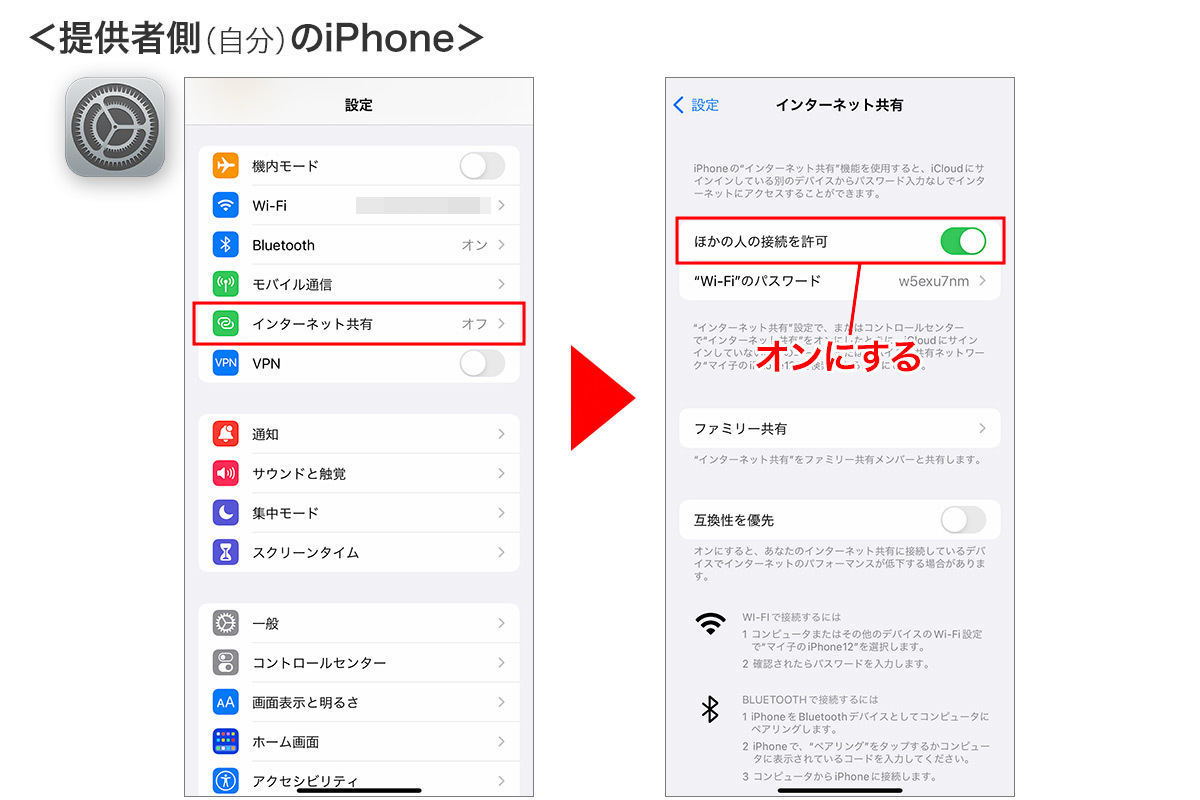
iOS搭載端末では、以下の手順でインターネット共有のiPhone設定を行います。
1. ホーム画面から「設定」アプリを開き、「インターネット共有」をタップします(項目が見当たらない場合は「モバイル通信」>「インターネット共有」の順に選択)。
2. 「ほかの人の接続を許可」のスイッチをオン(緑色)に切り替えます。
3. 画面上に表示されている「"Wi-Fi"のパスワード」を確認します。初回設定時は複雑な文字列になっていることが多いため、覚えやすい8文字以上の英数字に変更しておくとスムーズです。
4. 接続したいPCやタブレットのWi-Fi設定画面を開き、iPhoneの端末名(SSID)を選択してパスワードを入力します。
Androidにおけるテザリングのやり方
Android端末はメーカーやOSバージョンによって一部メニュー名が異なりますが、基本的なインターネット共有のAndroidやり方は共通しています。
1. 「設定」アプリを開き、「ネットワークとインターネット」(または「接続」)を選択します。
2. 「アクセスポイントとテザリング」をタップし、「Wi-Fiアクセスポイント」(または「Wi-Fiテザリング」)へ進みます。
3. スイッチをオンにしてアクセスポイントを有効化します。
4. 「アクセスポイントのパスワード」をタップしてパスワードを確認・設定し、子機側から接続を実行します。
Wi-Fi・USB・Bluetoothの3大接続方式を徹底比較
インターネット共有にはWi-Fi接続だけでなく、ケーブルで直結するUSBテザリング、省電力なBluetoothテザリングの3種類が存在します。作業環境や通信内容に合わせて最適な接続方式を選択することが、快適な作業環境を作る鍵となります。
| 接続方式 | 通信速度・安定性 | バッテリー消費・給電 | 主なメリット・デメリット |
|---|---|---|---|
| Wi-Fiテザリング | 高速(数十〜数百Mbps) 複数台の同時接続に対応 | 消費が激しい 端末の発熱に注意が必要 | メリット:完全ワイヤレスで手軽 デメリット:電池消耗が最も早い |
| USBテザリング | 最高速かつ極めて安定 電波干渉の影響を受けない | PCからスマホへ給電可能 バッテリー切れの心配なし | メリット:遅延が少なく大容量向き デメリット:有線ケーブルの常時接続が必要 |
| Bluetoothテザリング | 低速(1〜3Mbps程度) 動画視聴や会議には不向き | 極めて省電力 終日つけっぱなしでも安心 | メリット:スマホの電池が長持ち デメリット:大容量データの送受信に時間がかかる |
長時間のデスクワークやオンライン会議を行う場合は、MacやWindowsと有線接続するUSBテザリングが最も実用的です。一方、テキスト中心のメール送受信やメッセージチェック程度であれば、Bluetoothテザリングのメリットである低消費電力性が大きな強みとなります。
急に繋がらない・表示されない時の決定的な理由と現場で使える解決策
「今まで使えていたのに急に繋がらなくなった」「Wi-Fiの候補一覧にスマホの名前が出てこない」というトラブルは、特定の原因が引き金となって発生しています。トラブルシューティングを行う際は、以下のチェックポイントを順番に確認してください。
1. キャリア契約におけるテザリングオプションの未加入
大手通信キャリアや格安SIMにおいて、テザリングの利用料は基本的に無料のケースが大半ですが、一部のプランでは「事前申し込み(オプション加入)」が必要な設計になっています。プラン変更時や端末乗り換え時にオプションが外れてしまい、設定項目自体がグレーアウトしたり表示されなくなったりすることがあります。契約状況をマイページ等で再確認しましょう。
2. 端末名(SSID)に特殊文字や絵文字が含まれている
iPhoneやAndroidのデバイス名に絵文字、全角記号、特殊なスペースが含まれていると、Windows PCや一部のゲーム機側でSSIDを正しくデコードできず、一覧に表示されない不具合が発生します。端末名を「Taro-iPhone」のようなシンプルな半角英数字に変更することで、一発で検出される事例が多数報告されています。
3. 周波数帯(2.4GHz / 5GHz)の互換性問題
近年のスマートフォンは高速な5GHz帯でのテザリングに対応していますが、接続先の子機が2.4GHz帯にしか対応していない場合、電波を受信できません。iPhoneの場合は「互換性を優先」をオンに切り替えることで2.4GHz帯に固定され、古いPCや家電・ゲーム機とも安定して通信できるようになります。
【実態検証】「勝手に切れる」「ギガが溶ける」利用者の生の声と構造的トラップ
SNSやQ&Aサイトに寄せられるテザリングの悩みで特に多いのが、「作業中に接続が勝手に切れる現象」と「短時間でデータ通信量を激しく消費してしまう問題」です。現場検証から判明した構造的な原因と、その防止策を整理します。
通信が勝手に切れる根本原因とOSの省電力仕様
スマートフォンOSはバッテリー保護を最優先するように設計されています。子機側が一定時間通信を行わなかったり、PCの画面を一時的に閉じたりすると、スマホ側が「接続終了」と判断してテザリングの待機状態を自動停止します。
この仕様を回避するには、親機側のテザリング設定画面を開いたまま接続を確立することや、接続が安定するまでスマホ画面をロックしない運用が効果的です。また、Android端末では「アクセスポイントを自動的にOFFにする」という省電力設定を無効化しておくことで切断を防げます。
PC側のバックグラウンド通信によるギガ消費トラップ
PCをテザリングに接続した瞬間、OSの自動アップデートやクラウドストレージ(OneDrive、Google Drive、iCloud等)の自動同期が一斉に走り、短時間で数GBの容量を消費してしまう事故が頻発しています。
これを防ぐためには、PC側で接続先のWi-Fiを「従量制課金接続」として設定することが不可欠です。この設定を有効にすると、大容量のシステムアップデートや写真・動画のバックグラウンド同期が一時停止され、無駄なデータ通信量の消費を劇的に抑えられます。
一般に知られていない盲点とネットの誤解をプロが是正
テザリングに関する情報の中には、古い仕様に基づいた誤解やセキュリティ面での勘違いが散見されます。正しい知識を持つことで、安全かつ効率的な通信環境を維持できます。
「公衆Wi-Fiよりテザリングのほうが危険」という誤解
カフェや駅などの暗号化されていない公衆無料Wi-Fiは、同一ネットワーク上の第三者から通信内容を盗聴されるリスクが存在します。対してスマートフォンのテザリングは、高度な暗号化規格(WPA2/WPA3)で1対1の通信が保護されているため、セキュリティ強度は公衆Wi-Fiよりも圧倒的に強固です。重要なビジネスデータを扱う際や個人情報を入力する場面では、テザリングの利用が強く推奨されます。
テザリング容量制限の落とし穴
スマートフォン本体の通信が無制限のプランであっても、テザリング利用時は月間30GB〜50GBなどの上限が個別に設定されているキャリアが存在します。上限を超過するとテザリング時のみ通信速度が128kbps〜1Mbps前後に厳しく制限されるため、自身の契約プランにおけるテザリング許容量をあらかじめ把握しておく必要があります。
【プロの結論】おすすめできる人・慎重になるべき人の判断基準
テザリングの活用が向いている人:
・外出先での作業頻度が週に数回程度の人
・カフェ等のフリーWi-Fiのセキュリティに不安があるビジネスパーソン
・モバイルルーターの月額料金を節約してスマホ1台に通信費を一本化したい人
慎重な検討または別回線が必要な人:
・毎日数十GB単位の大容量動画編集データやCADデータをやり取りする人
・スマートフォンのバッテリー劣化を極力避けたい人
・固定回線代わりに自宅の全家電・スマートホーム機器を常時接続したい人
【インターネット 共有 仕方】に関するよくある質問(FAQ)
Q1:テザリング利用時に追加料金は発生しますか?
A1:ドコモ、au、ソフトバンク、楽天モバイル、主要格安SIMの現行プランでは、テザリングの月額利用料は原則無料です。ただし、一部の旧プランや特定のプランでは事前申し込みが必要な場合があるため、利用開始前に契約状況を確認してください。
Q2:テザリングのパスワードが合っているのに接続できません。
A2:パスワードの大文字・小文字、数字の「0」と英字の「O」などの誤入力が原因として考えられます。また、スマホ側のWi-FiおよびBluetoothを一度オフにしてから再起動し、再度パスワードを入力し直すと改善するケースが多いです。
Q3:USBテザリングがパソコンで認識されません。
A3:使用しているケーブルが「充電専用ケーブル」である場合、データ通信が行えません。必ず「データ転送対応ケーブル」を使用してください。また、iPhoneとWindowsを接続する場合は、PC側にiTunes(またはAppleデバイス用ドライバ)がインストールされている必要があります。
Q4:Bluetoothテザリングで動画がカクつくのはなぜですか?
A4:Bluetoothテザリングの通信速度は技術規格上、最大でも1〜3Mbps程度に制限されるためです。YouTubeの高画質再生やビデオ通話を行う際は、Wi-Fi接続またはUSB接続へ切り替えてください。
まとめ:失敗しないためのテザリング活用法
インターネット共有は、設定の流れと接続方式の特性を一度把握してしまえば、どこでも安全な作業環境を構築できる強力なツールです。接続がうまくいかない時は、「契約状況」「周波数帯」「省電力スリープ」「パスワードの正確性」の4点を冷静にチェックすることが解決への最短ルートとなります。
無駄なデータ消費を防ぐ従量制課金設定やUSB給電を賢く組み合わせ、ストレスのないモバイル通信環境を手に入れてください。 (出典: インターネット 共有 仕方(Yahoo!ニュース))
