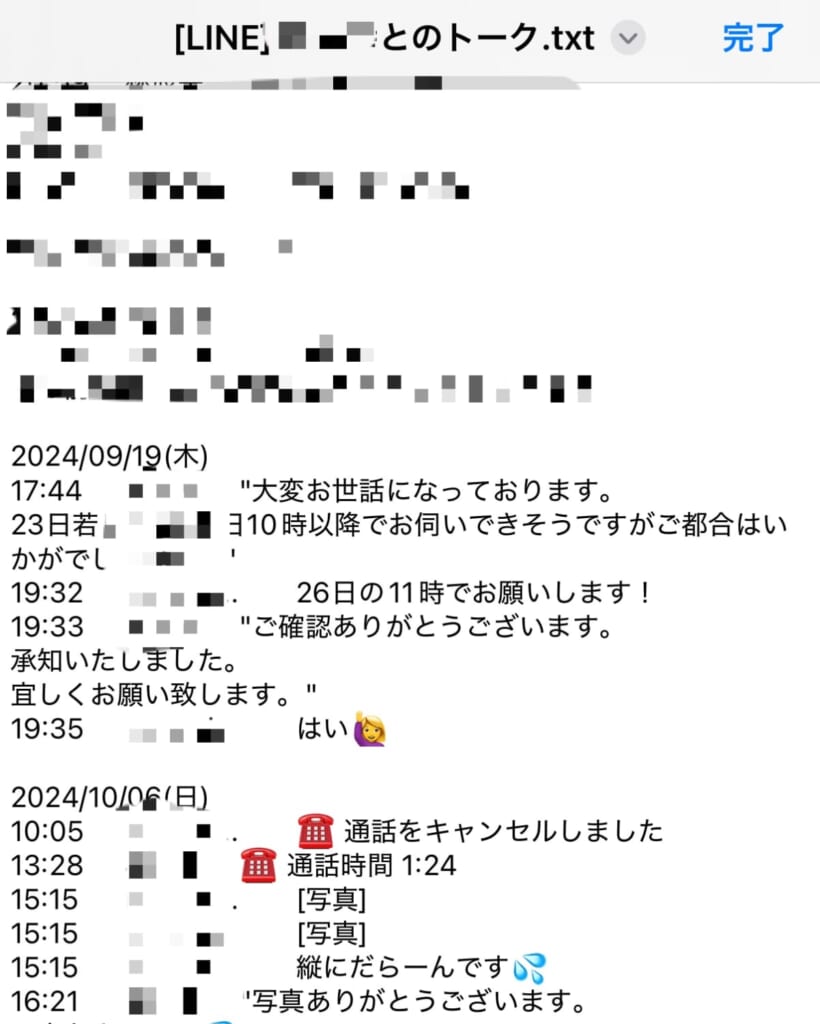
LINEで交わした重要なやり取りや思い出のメッセージ、あるいはトラブル時の保全記録として「トーク履歴を外部に送信して保存したい」と考える人が増えています。しかし、実際に端末を操作する際、「相手に通知が飛んで操作がバレてしまうのではないか」「写真やスタンプはどう保存されるのか」といった疑問や不安を抱くケースは少なくありません。
LINEにおけるLINEトーク履歴の送信方法は、正しく仕組みを理解していれば相手に知られることなく、確実にテキストファイルとして書き出すことが可能です。本記事では、メール転送やテキスト保存の具体的な手順、iPhoneとAndroidの操作の違い、送信できない時の原因と対処法、さらには法的・私的な証拠としての保管テクニックまで、2026年現在の最新仕様に基づき徹底解説します。
📌 【この記事の重要ポイントまとめ】
- 要点1:トーク履歴の送信やテキスト出力を行っても、相手側に通知やシステムメッセージが届くことは一切なく、秘密裏に保存可能です。
- 要点2:書き出されるデータは「.txt」形式の文字情報が基本であり、写真・動画・スタンプ本体は別途アルバムや端末への保存が必要です。
- 要点3:「トーク履歴の送信」は閲覧・保存用の機能であり、機種変更時のトーク復元には使えないため、用途に応じた使い分けが不可欠です。
【真相検証】LINEトーク履歴送信は相手にバレるのか?通知の有無と仕組み
結論から述べると、LINEトーク履歴送信は相手にバレるのかという懸念に対して、システム上相手に知られる可能性は0%です。LINEアプリ内の「トーク履歴を送信」機能は、端末内に蓄積された該当チャットのログをテキストファイル化(.txt)して外部アプリに渡すローカル処理であるため、相手のトーク画面に「履歴が送信されました」といった通知やメッセージが表示されることはありません。
調査機関やユーザーコミュニティの検証データでも、送信操作に伴うトーク履歴送信時の通知の有無に関して「相手端末へのプッシュ通知」「トークルーム内のシステムログ表示」はいずれも一切発生しないことが確認されています。
ただし、システム的にはバレないものの、ユーザー側のヒューマンエラーによって発覚するリスクには細心の注意を払う必要があります。具体的には以下のようなケースです。
- 書き出したテキストファイルを、共有シートの操作ミスで誤って相手本人のLINEや共通グループに送信してしまった
- テキストファイルを開いた画面のスクリーンショットを誤送信した
- PCや共有タブレットに転送したファイルを、第三者や相手に見られる場所に放置していた
特に浮気調査やパワハラ・セクハラの証拠保全、金銭トラブルの言質確保など、相手に悟られずに記録を残したいデリケートな場面では、送信先のメールアドレス入力ミスや共有先アプリの選択ミスに十分注意を払ってください。
iPhoneとAndroidの送信手順の違い|メール転送とテキスト保存の完全ガイド
LINEのトーク履歴を外部に送る手順は、OSによってメニュー名や共有シートの挙動がわずかに異なります。ここでは、iPhoneとAndroidの送信手順の違いを整理し、LINEトーク履歴をメールで送信する手順と端末内へのトーク履歴のテキスト保存のやり方をステップ順に解説します。
iPhone(iOS)での送信・メール転送手順
- 対象のトークルームを開き、画面右上にある「≡(メニューアイコン)」をタップします。
- メニュー一覧から「その他(歯車マーク)」を選択します。
- 「トーク履歴を送信」をタップします。
- iOSの共有シートが表示されるため、「メール」アプリを選択し、送信先に自身のPC用メールアドレスやサブアドレスを入力して送信します。※端末本体やiCloud Driveに直接保存したい場合は「“ファイル”に保存」を選択します。
Androidでの送信・テキスト保存手順
- 対象のトークルームを開き、画面右上の「≡」をタップします。
- 「その他」を選択します。
- 「トーク履歴をテキストで送信」をタップします。
- 共有メニューが開くため、「Gmail」などのメールアプリ、または「Google ドライブ」を選択して転送・保存します。
いずれの端末でも、送信されるファイルは「[LINE] 〇〇とのトーク.txt」といった名称のテキストファイルとして添付されます。これにより、手軽にPCへのトーク履歴送信を行い、大画面でメッセージを整理したり、印刷用のデータとして管理したりすることが容易になります。
【データ比較】トーク履歴送信・バックアップ・転送機能の違い
LINEにはメッセージを残すための手段が複数存在し、それぞれ用途や記録されるデータの性質が大きく異なります。目的を取り違えると「機種変更後にチャット画面へ戻せない」「メディアが消えてしまった」というトラブルに直結するため、以下の比較表で各機能の特徴を把握しておきましょう。
| 機能・保存方法 | 保存形式・対象データ | 主な用途・相手への通知 | 編集部の見解・評価 |
|---|---|---|---|
| トーク履歴の送信 (テキスト書き出し) | テキストファイル(.txt) 日時・送信者名・本文 | PC閲覧、トラブル証拠保存 通知:なし(バレない) | 手軽に全文検索・印刷が可能。ただしLINEアプリ内への復元は不可。 |
| 公式クラウドバックアップ (iCloud / Google Drive) | 暗号化専用データ (全トーク+一部メディア) | 機種変更時のデータ引き継ぎ 通知:なし | 新しい端末のLINEアプリにチャット画面を完全再現するための必須機能。 |
| メッセージの個別転送 (長押し転送) | 選択した個別メッセージ・画像 (LINE内送信) | 他ユーザーへの情報共有 通知:転送先に通常通知 | 特定のやり取りだけを別の人に送る際に便利だが、転送先には通知される。 |
| スクショ・PDF保存 (画面キャプチャ / 印刷) | 画像(.png/.jpg)またはPDF 見たままの画面デザイン | 視覚的証拠の提出、書類化 通知:なし | スタンプやアイコンがそのまま残るため、弁護士相談や公的提出に最適。 |
写真やスタンプの保存方法とLINEトーク履歴txtファイルの開き方・PDF化
トーク履歴を送信した際、多くの人が直面するのが「写真やスタンプが消えている」という仕様上の問題です。テキストファイルとして出力される仕様と、メディアを確実に保存・活用するテクニックを押さえておきましょう。
テキスト出力時のスタンプや写真の記録形式
「トーク履歴を送信」機能で書き出したテキストデータ内では、写真やスタンプ本体は保存されず、以下のような文字情報に置き換わります。
- 写真:
[写真]または[画像] - スタンプ:
[スタンプ] - 通話履歴:
[通話時間 05:23]/[不在着信] - ファイル:
[ファイル] 契約書.pdf
写真や動画を一緒に残したい場合は、トーク画面から該当メディアを端末のカメラロールに直接一括保存するか、トークルームの「アルバム」や「ノート」にまとめて保管する写真やスタンプの保存方法を併用する必要があります。
LINEトーク履歴txtファイルの開き方
送信された「.txt」ファイルは、標準的なテキストエディタで簡単に閲覧できます。
- Windows:添付ファイルを右クリックし、「メモ帳」や「TeraPad」などのテキストエディタで開きます。文字化けが発生する場合は、文字コード(エンコード)を「UTF-8」に指定して開き直してください。
- Mac:「テキストエディット」でダブルクリックして開きます。
- スマートフォン:iPhoneの「ファイル」アプリや、Androidの「Files by Google」から直接プレビュー表示が可能です。
トーク履歴をPDF化して保存する方法
印刷して提出書類にしたい場合や、改ざん防止の観点からトーク履歴をPDF化して保存する方法が有効です。PCでテキストファイルを開いた後、「印刷」メニューからプリンターの代わりに「PDFとして保存(Microsoft Print to PDF / PDFとして書き出し)」を選択するだけで、ページ番号付きのPDFドキュメントが簡単に作成できます。
LINEトーク履歴が送信できない原因と対処法|エラー時のチェックリスト
「送信ボタンを押してもアプリが落ちる」「メールが送信トレイに溜まったまま送れない」といったトラブルも散見されます。LINEトーク履歴が送信できない原因と対処法について、主な要因と具体的な解決策を整理しました。
1. メッセージ件数が膨大でファイル容量制限を超えている
数年分に及ぶやり取りやグループトークの場合、テキストファイルの容量が数メガバイト〜数十メガバイトに達することがあります。メールアプリによっては添付ファイルの上限(例:Gmailは25MB、キャリアメールは数MB)に引っかかり、送信エラーになります。
【対処法】:メール添付ではなく、「Google ドライブ」や「iCloud Drive」「OneDrive」などのクラウドストレージへの直接保存を選択するか、AirDrop(Apple製品間)を利用して転送してください。
2. 端末本体の空きストレージ容量不足
履歴をテキスト化する際、スマートフォン内部に一時ファイルが生成されます。端末の空き容量が数百MB未満になっていると、処理中にLINEアプリがクラッシュすることがあります。
【対処法】:不要な写真や動画、キャッシュデータを削除し、ストレージ容量を確保した上で再試行してください。
3. 通信環境の不安定さ・アプリのバージョン未更新
地下や電波の弱い環境、またはアプリの長期未アップデートによって共有シートとの連携エラーが発生する場合があります。
【対処法】:安定したWi-Fi環境に接続し、LINEアプリおよびOSを最新バージョンにアップデートしてください。
一般に知られていない盲点とネットの誤解|バックアップ復元との決定的な違い
インターネット上の一部情報において、「トーク履歴をメール送信しておけば、機種変更時に新しい端末へ復元できる」という重大な誤解が見受けられます。これは完全な誤りです。
「トーク履歴を送信」で出力されたテキストファイルは、あくまで外部ビューアで文字として読むためのデータであり、LINEトーク履歴のバックアップと復元を行うためのシステムデータではありません。書き出したテキストデータをLINEアプリ内にインポートして元のチャット画面に戻す機能は提供されていない点に強く注意してください。
2026年最新のLINEトーク履歴引き継ぎにおいては、同OS間であれば「iCloud / Google ドライブへの自動バックアップ」、異OS間(iPhone⇄Android)の機種変更であれば「かんたん引き継ぎQRコード」や「直近14日間のトーク履歴転送機能」を正しく利用することが必須となります。
【プロの結論】デジタルエビデンスとしての活用とおすすめできる人の判断基準
テキスト送信機能は、アプリの復元用ではなく「外部での記録保全・検索・証拠化」において真価を発揮します。家族社会学や労務トラブルの現場検証においても、相手とのやり取りを時系列(タイムスタンプ付き)で客観的にテキスト化しておくことは、心理的バウンダリー(境界線)を保ち、トラブルを冷静に対処するための有効な自己防衛手段となります。
▼「トーク履歴送信」が向いている人:
- 過去のやり取りをPCの大画面で全文検索・管理したい人
- 弁護士への相談や法的証拠として、メッセージ全文を印刷・PDF化して残したい人
- LINEアカウントの削除や相手との関係解消前に、テキストだけでも手元にアーカイブしておきたい人
▼「公式バックアップ」を行うべき人(送信だけでは不十分な人):
- 近々スマートフォンの機種変更を予定している人
- 新しい端末でもこれまで通りアイコンやスタンプが表示されたチャット画面を使いたい人
【LINEトーク履歴の送信】に関するよくある質問(FAQ)
Q1:送信したテキストファイルからLINEアプリにトーク履歴を復元できますか?
A1:復元できません。テキストファイル(.txt)は閲覧・印刷専用の書き出し形式です。機種変更時などにチャット画面を復元したい場合は、LINEの設定画面から「トークのバックアップ」を行い、公式のバックアップ機能を利用してください。
Q2:写真や動画も一緒にメール送信することは可能ですか?
A2:トーク履歴送信機能では、写真や動画本体は送信されず、本文中に「[写真]」と記載されるのみです。メディアを残したい場合は、トークルームから直接端末に保存するか、アルバムやノート機能に保存した上で別途PCやメールに転送してください。
Q3:相手をブロックしている状態でもトーク履歴の送信はできますか?
A3:可能です。ブロック中であっても、端末内に残っている過去のトークログは通常通りテキストとして書き出し・送信することができます。
Q4:グループトークや複数人のトーク履歴もまとめて送信できますか?
A4:はい、1対1のトークと同様の手順で送信可能です。テキストファイル内には、誰がどのメッセージを発言したかが送信者名・日時とともに時系列で明確に記録されます。
まとめ:目的に応じた正しい保存方法で大切なデータを守る
LINEのトーク履歴送信機能は、相手に一切通知されることなく、安全かつ確実にメッセージログを手元に残せる非常に便利な機能です。テキストファイルとして出力される特性上、文字情報の検索性や印刷適性に優れており、大切なやり取りの備忘録や万が一の証拠保全として高い実用性を誇ります。
一方で、スタンプや写真の取り扱い、機種変更時の復元には使えない点など、仕様上の明確な境界線が存在します。「手元での閲覧・アーカイブ用にはテキスト送信」「機種変更の引き継ぎ用にはクラウドバックアップ」と用途を明確に切り分け、目的に応じた最適な方法で大切なコミュニケーションデータを保護してください。 (出典: line トーク 履歴 を 送信(Yahoo!ニュース))
