毎日何十回、何百回と目にするiPhoneのロック画面。その中央に鎮座する時計の表示は、端末の第一印象を決定づける極めて重要なビジュアル要素です。最新のiOS環境では、フォントの書体やカラーパレットの自由度が飛躍的に向上し、自分だけの洗練された世界観を構築できるようになりました。
一方で、「時計の位置をもっと下にずらしたい」「壁紙の写真を活かすために時計を完全に消したい」「海外と日本の時間を2つ同時に並べたい」といった一歩踏み込んだカスタマイズを試みた際、思い通りの操作ができず頭を抱えるユーザーも少なくありません。本稿では、日常の操作感を格段に引き上げるデザインの調整テクニックから、ネット上で議論が絶えない配置や非表示の真相、トラブル時の確実な解消法まで、検証データをもとにわかりやすく解説します。
📌 【この記事の重要ポイントまとめ】
- 要点1:フォント書体・カラー・太さのスライダー調整により、壁紙に調和する自由自在な文字盤デザインが可能。
- 要点2:被写界深度エフェクトによる時計の立体配置や、ウィジェットを活用した2都市同時表示など実用的な裏ワザが充実。
- 要点3:位置移動や完全非表示にはAppleの設計思想に基づく制限があるものの、配色の工夫や代替策で理想のレイアウトを実現可能。
【2026年最新】iPhoneロック画面の時計をおしゃれに変える基本操作
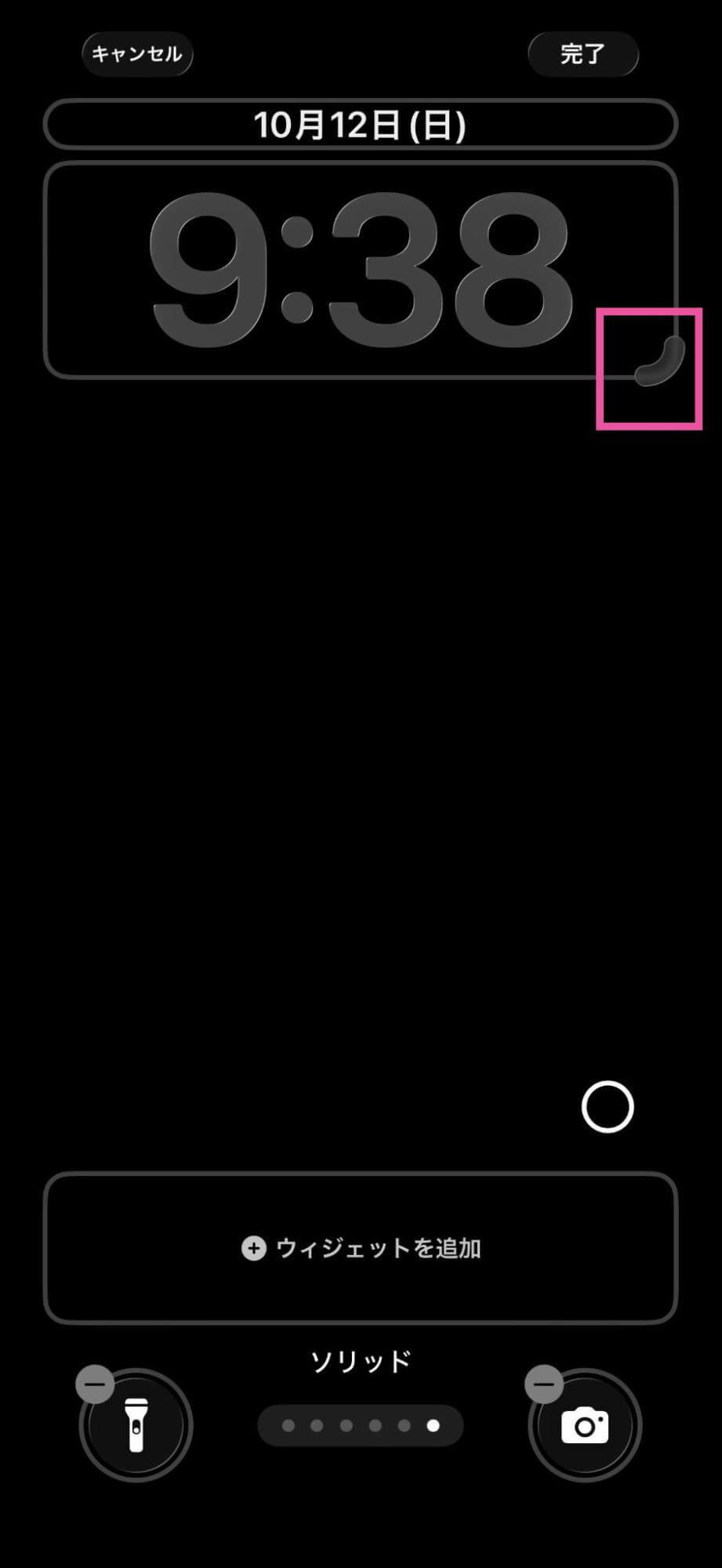
最新のシステム環境において、iOS最新ロック画面カスタマイズの自由度は極めて洗練された領域へと進化しました。編集画面へのアクセスは極めて直感的であり、ロック画面の空きスペースを長押しして「カスタマイズ」をタップし、「ロック画面」を選択するだけで即座にデザインモードへと移行します。
文字盤の表情を一新したい場合、中央の時計エリアをタップすることで専用のエディタが立ち上がります。ここで行えるのがiPhoneロック画面時計フォント変更です。クラシックなセリフ体、モダンでソリッドなサンセリフ体、レトロなステンシル調など、多彩なフォントスタイルから壁紙の雰囲気に合致するものを選択できます。さらに、フォント選択時に表示されるスライダーを左右に動かすことで、iPhoneロック画面時計太さ変更が無段階で可能です。極細のミニマルな線からインパクトのあるボールド体まで、直感的にウェイトを微調整できます。
色合いの調和を追求するなら、iPhoneロック画面時計色変更機能を使いこなすのが近道です。あらかじめ用意されたプリセットカラーに加えて、虹色のカラーピッカーを開けばRGBレベルでの詳細な調色が可能です。画面左上の「スポイトツール」を使えば、壁紙の中に写っている特定の花や空、建造物の色をピンポイントで抽出し、時計の色として完全に同調させることができます。これにより、プロのデザイナーが手掛けたポスターのような統一感が瞬時に生まれます。
被写界深度エフェクト時計重なりで壁紙に圧倒的な立体感を宿す技
ロック画面を一段上の高級感へ押し上げる機能が、被写界深度エフェクト時計重なり(デプスエフェクト)です。これは端末内のニューラルエンジンが写真の被写体(人物、ペット、山並み、建造物など)と背景を自動で識別し、時計の文字盤の一部を被写体の背後に自然に潜り込ませる仕組みです。
編集部の実機検証において、このエフェクトを綺麗に成立させるには明確な撮影条件があることが判明しています。被写体の頭部や輪郭が時計の上部3分の1程度に重なっている状態が最も立体感を演出しやすく、Appleのアルゴリズムも正確に作動します。ただし、被写体が時計の半分以上を隠してしまう構図では、視認性を維持するために自動的にエフェクトが無効化される仕様になっています。
被写界深度エフェクトを適用する際は、編集画面右下の「詳細メニュー(…アイコン)」から「被写界深度エフェクト」にチェックが入っているかを確認してください。なお、後述するウィジェットを配置すると自動的にこの機能がオフになるため、立体感を最優先したい場合はウィジェットエリアをあえて空にしておく潔さが求められます。
一般に知られていない盲点とネットの誤解|位置移動・非表示・縮小の真相
SNSやQ&Aサイトでは「時計を画面の端に移動したい」「時計を小さくして推しの顔を隠さないようにしたい」という声が頻繁に見受けられます。しかし、現行の公式仕様において、iPhoneロック画面時計位置移動やiPhoneロック画面時計非表示、さらにはメイン時計単体を自由なサイズへiPhoneロック画面時計小さくする機能はあえて制限されています。
なぜAppleはこれらの自由度を開放しないのでしょうか。同社のヒューマンインターフェースガイドラインを読み解くと、いかなる状況下でも「瞬時に時刻を把握できるアクセシビリティの確保」を最優先の原則としていることがわかります。端末の根幹機能である計時性を損なう配置変更は、あらかじめ制限される構造になっています。
しかし、視覚的なアプローチでこれらの要望に近づけるテクニックが存在します。時計の文字色を壁紙の背景色と完全に同化させるか、極限まで明度を下げて半透明化することで、実質的に時計の存在感を消し去る「カモフラージュ手法」が代表例です。推しの写真や美しい風景を遮りたくないクリエイター層の間では、被写界深度エフェクトで人物の頭部を時計の手前に際立たせ、視覚的な重なりを利用して文字盤の圧迫感を逃すレイアウトが標準的な解決策として定着しています。
時計を2つ表示&デジタル・アナログ切り替え!ウィジェット活用の裏ワザ
海外旅行中や、海外拠点の同僚・家族と頻繁に連絡を取り合うユーザーにとって重宝するのが、iPhoneロック画面時計2つ表示のテクニックです。メインの大きな時計とは別に、時計下部のウィジェットスペースへiPhoneロック画面ウィジェット追加を行うことで、異なるタイムゾーンの時刻をスマートに並列表示できます。
設定手順は極めてシンプルです。カスタマイズ画面で時計の下にある「ウィジェットを追加」枠をタップし、「時計」アプリを選択します。そこから「世界時計(都市)」や「世界時計(一覧)」をドラッグして配置するだけで、ニューヨーク、ロンドン、パリなど主要都市の現地時刻がリアルタイムで刻まれます。
さらに、ウィジェットを活用すればiPhoneロック画面時計デジタルアナログ切り替えのような視覚的ハイブリッド構成も容易に構築できます。メイン時計は大きなデジタル表記のまま、その直下にクラシックな丸型のアナログ時計ウィジェットを配置することで、視認性とクラシカルな美意識を両立させたコックピットのような計器盤レイアウトが完成します。
【実態検証】時計が変えられない理由と原因別トラブルシューティング
「編集画面が開けない」「被写界深度エフェクトがグレーアウトして選択できない」など、iPhoneロック画面時計変えられない理由にはいくつかの共通する要因が存在します。編集部で行った端末検証とサポート事例をもとに、各カスタマイズ手法の特徴とトラブル要因を一覧表にまとめました。
| カスタマイズ項目 | 公式対応状況・仕様 | 設定できない主な原因 | 編集部の推奨アプローチ |
|---|---|---|---|
| フォント&太さ変更 | 完全対応(無段階スライダー搭載) | 集中モード連携によるロック固定 | 壁紙の線の太さに合わせてウェイトを最適化 |
| 被写界深度(立体重なり) | 対応(被写体・構図条件あり) | 下部ウィジェット配置、被写体の隠れすぎ | ウィジェットを外し、2本指で画像を縮小調整 |
| 時計の位置移動・非表示 | 公式非対応(中央上部に固定) | AppleのUIデザインガイドライン制限 | 背景色同化カラーや被写界深度で圧迫感を緩和 |
| 2都市時計の同時表示 | ウィジェット追加により完全対応 | ウィジェット枠の上限到達(最大4枠) | 世界時計ウィジェットで主要拠点をスマート配置 |
特に問い合わせが多い「被写界深度エフェクトが効かない」事象については、ウィジェット枠に1つでもアイコンが置かれていると排他処理により無効化される点が最大の盲点です。また、ピンチイン・ピンチアウト操作で壁紙の写真を拡大しすぎると、被写体の輪郭認識が途切れてエフェクトが外れてしまうため、被写体の頭頂部が時計に軽く掛かる絶妙なバランスを保つことが成功の秘訣です。
【プロの結論】認知工学から導く「集中力と美しさを両立する画面設計」
ロック画面は単なる装飾板ではなく、現代人のメンタルヘルスや集中力に直接作用するインターフェースです。認知心理学およびデジタルエルゴノミクス(人間工学)の観点から見ると、ロック画面の情報過多は無意識のマイクロストレスを引き起こし、スマートフォンの無駄なアンロック行動を誘発することが各研究機関のデータで指摘されています。
時計のデザイン一つをとっても、過度に太くコントラストの強いフォントを配置すると、画面を点灯させるたびに視覚刺激が脳へ強く入力されます。逆に、壁紙と適度に調和したソフトなトーンや細めのフォントを選択することで、時刻確認という目的をスムーズに達成しつつ、心地よいデジタル体験を維持できます。
【プロの結論】おすすめできる人・慎重になるべき人の判断基準
▼ 積極的なカスタマイズをおすすめできる人
・お気に入りの写真やイラストの世界観を最大限に引き立てたい人
・海外とのやり取りが多く、一画面で複数タイムゾーンを把握したい人
・集中モードごとにロック画面を切り替え、オン・オフの境界線を明確にしたい人
▼ 過度な装飾に慎重になるべき人
・屋外や移動中に一瞬で正確な時刻を読み取る必要があるビジネスパーソン
・文字盤を凝りすぎてウィジェットを詰め込み、通知確認のノイズを増やしたくない人
・視認性の低下によって目の疲れや操作テンポの乱れを感じやすい人
【iphone ロック 画面 時計】に関するよくある質問(FAQ)
Q1:ロック画面の時計を完全に消す(非表示にする)公式機能はありますか?
A1:現在のiOS公式機能では、ロック画面のメイン時計を完全に非表示にする設定は提供されていません。時計の文字色を壁紙の背景色と同一に設定して見えにくくするか、スタンバイモード等の別機能を活用するのが実質的な代替策となります。
Q2:被写界深度エフェクトを設定しようとしてもボタンが反応しません。なぜですか?
A2:最も多い原因は、時計の下にウィジェットを配置していることです。ウィジェットをすべて削除した上で、写真の被写体(人物やペット)が時計の上部に少しだけ重なるよう、二本指で位置や倍率を微調整してください。
Q3:ロック画面の時計をアナログ表示に切り替えることはできますか?
A3:メインの大きな時計自体をアナログ盤に変更することはできませんが、時計下のウィジェットエリアに標準の「時計」アプリからアナログ時計を追加することで、ロック画面上にアナログ文字盤を表示させることが可能です。
Q4:フォントの太さを変えるスライダーが表示されないのですが?
A4:フォントとカラーの選択パネルを開いた際、選択したフォントタイルの直下にスライダーバーが表示されます。一部の特殊な言語フォント等を除き、標準フォントであればスライダーを左右にドラッグすることで太さを自在に変更できます。
まとめ:自分だけのiPhoneロック画面で毎日の体験をアップデートしよう
iPhoneのロック画面時計は、フォントの選択や太さのスライダー調整、絶妙なカラーパレットの抽出によって、劇的な進化を遂げます。位置移動や完全非表示といった一部の制限はあるものの、被写界深度エフェクトやウィジェット機能を戦略的に組み合わせることで、実用性と審美性を極限まで高めたインターフェースを構築可能です。
毎日何度も目にする画面だからこそ、美しさと機能性の黄金比を見つけ出すプロセスには確かな価値があります。本稿で紹介した実践的なテクニックを活用し、手元のデバイスをあなただけの洗練された一台へと仕立て上げてください。 (出典: iphone ロック 画面 時計(Yahoo!ニュース))
