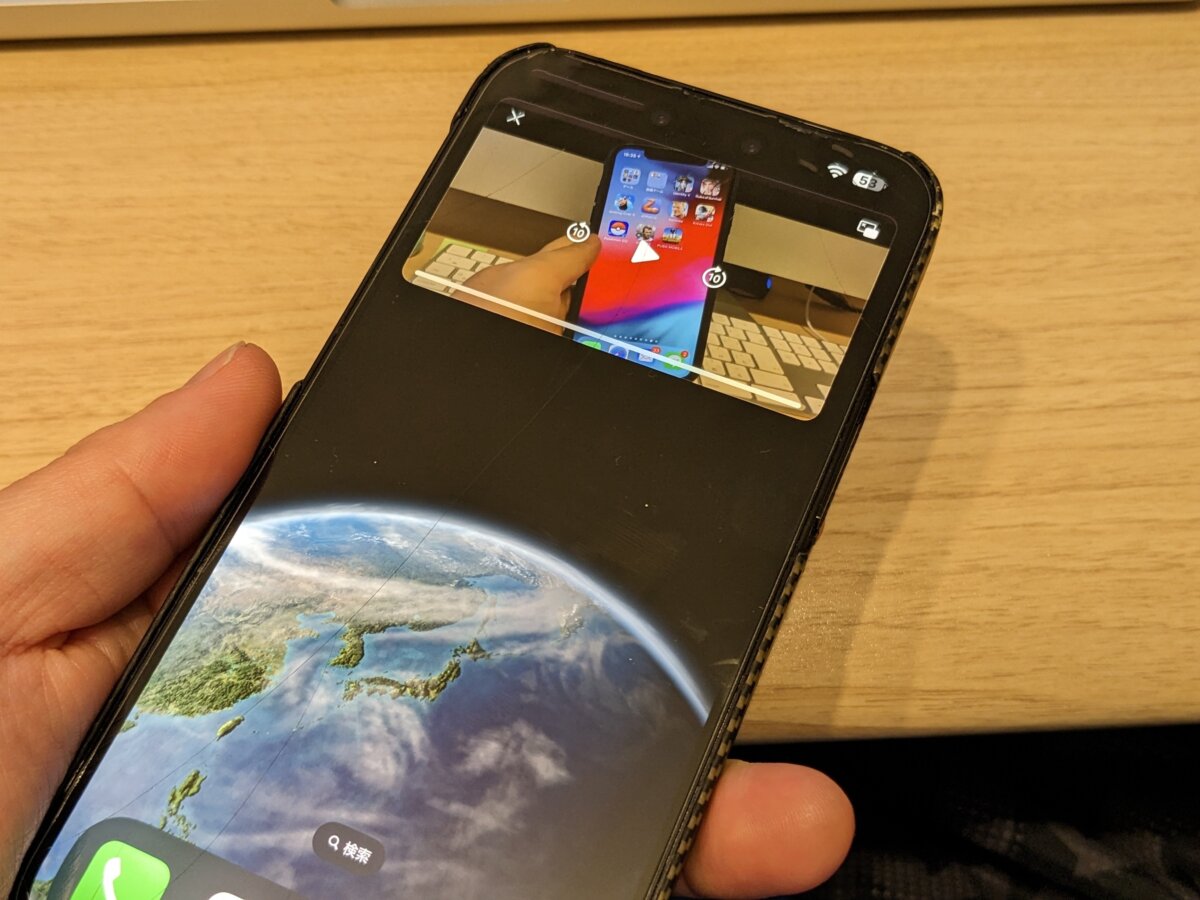
iPhoneを操作しながら動画を片隅で流せる「ピクチャーインピクチャー(PiP)」は、メッセージの返信や情報検索を並行してこなす現代のスマートフォン利用において不可欠な機能となりました。画面の端に小さな再生ウィンドウを浮かべることで、動画視聴と日常のタスク処理をシームレスにつなぐ快適なマルチタスク環境が手に入ります。
一方で、設定したはずなのに突然ウィンドウが消えてしまったり、有料会員への加入が必須なのか迷ったりする声も後を絶ちません。2026年現在の公式仕様やiOSの挙動を踏まえ、正規の設定手順からブラウザを用いた代替手法、トラブル時の復旧策まで、取材に基づく確かな事実をもとに詳しく紐解きます。
📌 【この記事の重要ポイントまとめ】
- 要点1:公式アプリでの利用は、日本国内においてYouTube Premium会員向け機能として提供されている。
- 要点2:有料プランに加入していなくても、Safariなどのブラウザ経由やショートカットを活用することで小窓再生が可能。
- 要点3:急に小窓が消えるトラブルの多くは、iOSのPiP自動開始設定やアプリ側の切り替え、ショート動画の仕様制限に起因する。
【2026年最新】YouTubeのピクチャーインピクチャーを使う決定的な設定手順
iPhoneでYouTube動画を小窓表示させるには、iOS端末本体の設定とYouTube側の設定の両方を正しく同期させる必要があります。どちらか一方でも無効になっていると機能が動作しないため、まずは基本となる2段階のセットアップを確認します。
1. iOS側のシステム設定(自動開始の有効化)
iPhone本体が小窓表示を受け付ける状態になっているかを確認します。ホーム画面から「設定」アプリを開き、「一般」項目の中にある「ピクチャーインピクチャー」を選択します。ここで「PiPを自動的に開始」をオンに切り替えておくことが必須条件です。このスイッチがオフになっていると、ホーム画面に戻るスワイプ動作を行っても小窓化されず、音声のみの停止またはアプリの最小化にとどまります。
2. YouTube公式アプリ側の内部設定
続いてYouTubeアプリを開き、画面右下のマイページアイコンから右上の歯車マーク(設定)をタップします。「全般」メニューの中へ進むと表示される「ピクチャーインピクチャー」のトグルをオンにします。これにより、動画再生中に画面下部から上へスワイプしてホーム画面へ戻った際、動画が途切れることなく自動的にフローティングウィンドウへ移行します。
再生中のウィンドウは、画面の四隅へ自由にドラッグして移動できるほか、ピンチイン・ピンチアウト操作によるサイズ変更、画面外への一時的なスワイプ退避(音声のみ継続再生)にも対応しています。
噂の真偽を徹底検証|YouTube プレミアムなしで無料PiPは可能か?
ネット上では「有料プランに入らなくても無料で小窓再生ができる」という噂が度々話題にのぼります。この情報の真偽を確かめるべく、公式のライセンス体系と実際の挙動を検証しました。
結論から述べると、公式アプリ上で制限なく機能を利用するにはYouTube Premiumへの加入が必要です。Googleの公式ヘルプセンターおよび規約情報によると、米国では非音楽コンテンツに限り広告付きの無料PiPが一部開放されているものの、日本を含むアジア・欧州地域では音楽・一般動画を問わずプレミアム特典として位置づけられています。
ただし、アプリを使わない外部ブラウザ経由の再生であれば、プレミアム非加入であっても小窓化を実現する正当な代替ルートが存在します。
Safariを活用した無料の小窓再生手順
標準ブラウザであるSafariからYouTubeのWeb版へアクセスし、以下の手順を踏むことで小窓再生が動作します。
- SafariでYouTube(m.youtube.com)を開き、目的の動画を再生する。
- 動画プレーヤーの全画面表示ボタンをタップしてフルスクリーンにする。
- 画面上部に現れる「ピクチャーインピクチャー用アイコン」(小さな四角が矢印で飛び出すマーク)をタップするか、そのままホームバーを上へスワイプする。
もし全画面表示にしてもPiPアイコンが表示されない場合は、アドレスバー左側の「ぁあ」アイコンをタップし、「デスクトップ用Webサイトを表示」に切り替えてから再度全画面化を試すことで解決します。
【比較検証】公式アプリ・ブラウザ・サードパーティの再生機能一覧
視聴スタイルによって、コストや使い勝手、バックグラウンドでの安定性は大きく異なります。公式アプリと代替手段の違いを構造化して整理しました。
| 再生方法・ルート | 月額費用と導入難易度 | 小窓・バックグラウンド性能 | 編集部の見解・総合評価 |
|---|---|---|---|
| 公式YouTubeアプリ (Premium契約) | 有料(公式月額料金) 設定難易度:極めて平易 | 完全連動・動作安定 画面オフ時の音声維持も万全 | 日常的な視聴頻度が高い層には最もストレスがなく、安定した視聴体験が得られる。 |
| Safari / Brave (Webブラウザ経由) | 完全無料 設定難易度:低(数タップ) | 小窓再生可能 タブ切り替え時の再読み込みあり | コストをかけずに作業時の流し見を行いたいライトユーザーにとって実用的な選択肢。 |
| iOSショートカット機能 (外部スクリプト連携) | 完全無料 設定難易度:中(レシピ追加) | 共有シート経由で小窓化 iOSアップデートで停止リスクあり | 設定の手間があるものの、アプリから共有メニュー経由で起動できるため利便性は高い。 |
| 非公式改造アプリ (サイドロード等) | 無料(一部寄付) 設定難易度:高(PC接続等) | 挙動不安定 アカウント停止や情報漏洩の懸念 | 利用非推奨。利用規約違反やセキュリティ上の重大なリスクを伴うため避けるべき。 |
【実態検証】「急に消えた・できない」時の原因と現場で効く直し方
昨日まで使えていた小窓表示が突然使えなくなった場合、システムの一時的な不具合やコンテンツごとの仕様制限が関係しています。SNSやコミュニティで報告される事例を分析したところ、主な要因は以下の5点に集約されます。
1. YouTubeショート動画を再生している
縦型の短尺動画であるYouTubeショートは、現在の公式仕様においてピクチャーインピクチャーに非対応となっています。ショート動画の再生中にホーム画面へ戻ると、自動的に再生が停止します。通常の横型動画(通常投稿)に切り替えて動作するか確認してください。
2. iOSまたはアプリのアップデート直後のキャッシュ不整合
OSやアプリが更新された際、バックグラウンド制御のプロセスが一時的に競合することがあります。YouTubeアプリをマルチタスク画面から完全に終了(上にスワイプして強制終了)させ、iPhone本体を再起動することでバックグラウンドのプロセスが正常化します。
3. 低電力モードによるバックグラウンド処理の制限
バッテリー残量が低下し、iPhoneが「低電力モード」に入っている場合、OS側が省電力を優先してバックグラウンドの映像描画を停止することがあります。「設定」>「バッテリー」から低電力モードをオフにして再度試行してください。
4. アプリ側設定の不意なリセット
アカウントのログアウトやバージョンアップに伴い、YouTubeアプリ内の「ピクチャーインピクチャー」項目が意図せずオフへ切り替わっている事例が散見されます。前述の設定画面を開き、トグルが緑色(有効)になっているかを再確認します。
一般に知られていない盲点とネットの誤解|セキュリティと規約の落とし穴
小窓再生を巡っては、手軽さを謳う情報の中にセキュリティ上の危険が潜んでいるケースが存在します。安全に端末を運用するために知っておくべき境界線を解説します。
ネット掲示板や一部の動画では、非公式な証明書を使った改造アプリのインストールを促す情報が見受けられます。しかし、これらはGoogleの利用規約に抵触するだけでなく、Googleアカウントの永久停止(BAN)や不正な通信による個人情報流出を招く危険性があります。
一方、SafariやBraveなどの標準的なWebブラウザを用いて動画を視聴し、OS標準のPiP機能を利用する行為は、iOSの正規APIを活用した安全な操作です。不透明な構成プロファイルや怪しげな外部ツールの導入は避け、OS標準機能または正規の契約ルートを選択することが鉄則です。
【プロの結論】デジタルタイパ時代における視聴スタイルの最適解
動画コンテンツの小窓再生がここまで広く浸透した背景には、限られた時間の中で多くの情報に触れようとする「タイムパフォーマンス(タイパ)志向」の高まりがあります。現代の情報環境において、音声と映像を小スペースに収めながら別の作業を進めるスタイルは、認知的負荷をコントロールしながら情報収集を効率化する合理的な手段といえます。
【プロの結論】おすすめできる人・慎重になるべき人の判断基準
- 有料プラン(公式PiP)を選ぶべき人: 毎日1時間以上動画を流しながら作業するヘビーユーザー、移動中に画面を閉じて音声だけを聴くバックグラウンド再生を多用する層、操作の煩わしさを一切排除したい人。
- ブラウザ経由の無料PiPで十分な人: たまにレシピ動画を見ながら料理をしたい時や、攻略サイトを見ながらゲーム配信を確認したいライトユーザー、月額固定費を抑えたい人。
自身の利用頻度と目的に合わせ、無理のない視聴環境を構築することが、最もコストパフォーマンスの高い選択となります。
【youtube ピクチャーインピクチャー iphone】に関するよくある質問(FAQ)
Q1:プレミアム会員なのに小窓再生になりません。何が原因ですか?
A1:YouTubeアプリ内の設定(設定 > 全般 > ピクチャーインピクチャー)またはiOS本体の設定(設定 > 一般 > ピクチャーインピクチャー > 自動開始)のどちらかがオフになっている可能性が高いです。また、再生中の動画が「子ども向け」として設定されている場合、プライバシー保護の観点からPiPやバックグラウンド再生が制限される仕様となっています。
Q2:YouTubeショート動画を小窓で見る裏ワザはありますか?
A2:現在、公式アプリおよびブラウザ版の双方でショート動画の直接PiP化はサポートされていません。通常動画としてURLを再取得して開く特殊なショートカット等を用いない限り、標準機能での小窓表示は行えません。
Q3:Safariで動画を再生しても全画面ボタンが効かない時の対処法は?
A3:ページを再読み込みするか、アドレスバーの「ぁあ」をタップして「デスクトップ用Webサイトを表示」に切り替えてください。モバイル表示特有のスクリプト干渉が解消され、プレーヤーのコントローラーが正常に反応するようになります。
Q4:ピクチャーインピクチャーとバックグラウンド再生は何が違いますか?
A4:ピクチャーインピクチャーは「画面の隅に小さな映像を浮かべて他アプリと同時に見る機能」であり、バックグラウンド再生は「iPhoneの画面をロックしたり他アプリを開いたりしても音声だけを流し続ける機能」を指します。
まとめ:今後の動向と失敗しないための判断基準
iPhoneにおけるYouTubeのピクチャーインピクチャーは、日常のデジタル体験を大幅に向上させる強力な機能です。公式アプリでのシームレスな体験を求めるなら有料プランの導入が最短ルートとなりますが、ブラウザを活用した正当な無料アプローチでも十分に実用的な環境を整えられます。
突発的な不具合に直面した際は、焦らず「iOSの自動開始スイッチ」「アプリ内部のトグル」「対象動画の種別(通常かショートか)」の3点を順にチェックしてください。安全で快適なマルチタスク視聴環境を整え、日々の動画ライフをより便利にアップデートしていきましょう。 (出典: youtube ピクチャーインピクチャー iphone(Yahoo!ニュース))
