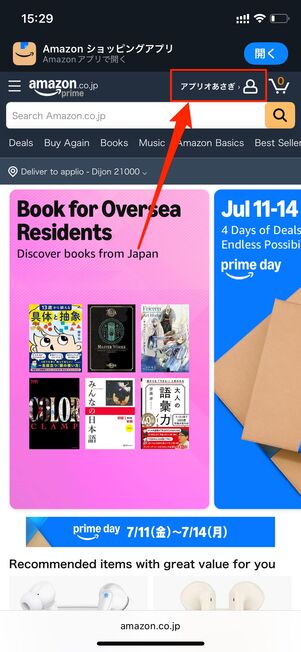
いつも通りAmazonで買い物をしようとサイトやアプリを開いた瞬間、画面上のメニューが「Cart」「Deliver to」「Returns & Orders」とすべて英語に変わっていて戸惑った経験はないでしょうか。何かのボタンを誤って押してしまったのか、それともアカウントが乗っ取られたのかと焦ってしまう方も少なくありません。
2026年現在も、外部サイトのリンク経由やアプリのアップデート、キャッシュの不具合などをきっかけに、意図せず英語表記へ切り替わってしまうトラブルが頻発しています。この記事では、Amazonが勝手に英語化してしまう原因を解明するとともに、スマホアプリ(iPhone/Android)やPCブラウザで素早く日本語に戻す手順、そして設定を変えても直らない場合の対処法まで網羅して解説します。
📌 【この記事の重要ポイントまとめ】
- 要点1:Amazonが英語表記になる主な原因は、海外向け商品リンクのクリックやキャッシュの干渉、国・地域設定の誤認識にある。
- 要点2:スマホアプリ・PCブラウザともに、メニュー内の「国旗マーク」や「アカウントサービス」から数回の操作で日本語へ復帰できる。
- 要点3:設定を変更しても英語のまま戻らない場合は、キャッシュ・Cookieの削除や言語指定パラメータ付きURLでのアクセスが極めて有効。
【突然なぜ?】Amazonの画面が勝手に英語表記へ変わる決定的な原因
自分が何も設定を変えていないにもかかわらず、Amazonの英語が勝手に変わる原因には、いくつかの明確なパターンが存在します。セキュリティ上の不正アクセスを疑う前に、まずは次の4つの要因を確認してみましょう。
最も多いのが、海外向けURLやアフィリエイトリンクの誤クリックです。SNSやブログ、海外のレビューサイトなどに掲載されている「amazon.com(米国版)」のリンクを踏んだり、末尾に英語言語パラメータ(「?language=en_US」など)が含まれたURLを開いたりすると、ブラウザ側で言語設定が上書きされてしまいます。
次に考えられるのが、amazon.co.jpの英語化理由として代表的なCookie(クッキー)やキャッシュの破損・不整合です。ブラウザやアプリのバックグラウンド更新時に一時ファイルが乱れ、デフォルト言語が英語へ切り替わってしまうケースが報告されています。
また、VPN接続や海外ローミングを利用している場合、アクセス元のIPアドレスから「英語圏からの接続」と判定され、自動的に言語が最適化されてしまうこともあります。さらに、家族共有端末での別ユーザーによる言語切り替えや、アカウントのAmazon国・地域設定の変更が影響している可能性も視野に入れる必要があります。
【スマホアプリ編】Amazonアプリが英語になった時の直し方(iPhone/Android)
Amazonアプリが英語になった場合、普段とアイコンの位置やメニュー名が異なるため操作に迷いがちですが、手順自体は非常にシンプルです。iOS・Android共通のアプリ内設定から直すことができます。
具体的なAmazon言語設定の変更方法は以下の通りです。
【アプリ内からの言語変更ステップ】
1. 画面右下にある「三本線アイコン(メニュー)」をタップします。
2. 画面下部へスクロールし、「Settings(設定)」(国旗マークや歯車アイコン)を選択します。
3. 展開されたメニューから「Country & Language(国と言語)」をタップします。
4. 「Language(言語)」の項目を開き、「日本語 - JA」にチェックを入れます。
5. 「Save Changes(変更を保存)」または完了ボタンを押すと、画面が自動リロードされ日本語に戻ります。
特にiPhoneユーザーの間で「アプリ内の設定を変えても直らない」という声が上がることがあります。その際は、Amazon iPhone英語戻し方のもう一つのルートである、iOS本体のアプリ設定を確認してください。
iPhoneの「設定」アプリを開き、下部のアプリ一覧から「Amazon」を選択します。「優先する言語」の項目が「英語」になっている場合があるため、ここを「日本語」に指定し直すことで、アプリの表示言語を強制的に日本語へ固定できます。
【PCブラウザ編】パソコンのAmazonを日本語に戻す最短ステップ
パソコンのブラウザ(Google Chrome、Safari、Edgeなど)でショッピング中に画面が英語化した場合、ヘッダー部分からわずか2クリックで修正できます。
最も手軽なのは、画面上部にあるAmazon国旗マークの変更機能を使う方法です。検索バーの右隣、アカウント名の左側にある「アメリカ国旗(または日の丸)」アイコンにマウスカーソルを合わせます。
ドロップダウンメニューが表示されたら、ラジオボタンで「日本語 - JA」を選択するだけで、ページが再読み込みされて即座に日本語環境へと切り替わります。
もし国旗マークが表示されていない場合は、以下のAmazon PC日本語設定手順を試してください。
1. 画面右上の「Account & Lists」をクリックし、Amazonアカウントサービス言語設定画面へ進みます。
2. 一覧の中にある「Language settings(言語設定)」をクリックします。
3. 言語の選択画面で「日本語 - JA」を選択し、ページ下部の黄色いボタン「Save Changes」をクリックします。
【スマホブラウザ編】SafariやChromeで英語表記を解除する手順
スマホのブラウザでAmazonを開いた際に英語になってしまった場合も、画面の最下部にあるクイック切り替えを活用すればスムーズにAmazonスマホ英語表記の解除が可能です。
ブラウザでAmazonのトップページを開き、ページの一番下までスクロールします。フッター部分に「地球儀マーク」または「国旗アイコン」とともに「English」と表記されている箇所があります。
そこをタップすると言語選択画面に移動するため、「日本語 - JA」を選択して変更を確定させましょう。ログイン状態であればアカウントに設定が保存され、次回以降も日本語で表示されるようになります。
【裏ワザ】何度設定しても英語のまま戻らない時の決定的な対処法
言語設定を「日本語」に変更したにもかかわらず、ページを移動すると再び英語に戻ってしまう場合があります。そうしたアマゾン英語戻らない対処法として、実績のある3つの解決策を紹介します。
① URLに直接言語コードを付与して強制アクセスする(即効性No.1)
ブラウザのアドレスバーに以下のURLを直接入力、または貼り付けてアクセスしてみてください。https://www.amazon.co.jp/?language=ja_JP
このパラメータ付きURLを読み込ませることで、ブラウザに「日本語表示」の命令を強制的に上書き記憶させることができます。
② ブラウザのCookieおよびキャッシュを完全に削除する
過去の破損したデータが邪魔をしているケースが多いため、ブラウザの閲覧履歴・Cookieを削除します。特定のサイトのみ削除できるブラウザであれば、「amazon.co.jp」に関連するCookieのみをクリアするのがおすすめです。
③ アカウントから一度サインアウトして再ログインする
アプリやブラウザの「Sign Out(ログアウト)」を実行し、端末を再起動した後に改めてログインします。アカウント情報と言語設定の同期がリセットされ、正常な日本語表示へ復帰します。
【amazon 英語 に なっ て しまっ た】に関するよくある質問(FAQ)
Q1:英語表記のまま注文を完了してしまった場合、商品は日本に正しく届きますか?
A1:サイトが「amazon.co.jp」であれば、画面表記が英語になっていても登録済みの日本の住所へ通常通り配送されます。請求金額や支払い方法にも影響はありません。ただし、誤って海外の「amazon.com」で購入していないか、注文履歴(Your Orders)からドメインを確認しておくと安心です。
Q2:プライムビデオやAmazon Musicまで英語になってしまいました。直し方は?
A2:ショッピングアプリの言語設定と連動しているケースが大半です。まずAmazonショッピング側で日本語への再設定を行ってください。それでも直らない場合は、各アプリ内の「設定(Settings)」>「アカウント(Account)」から一度サインアウトし、再ログインを試みてください。
Q3:国・地域設定が「United States」に変わってしまっている場合の直し方は?
A3:PCまたはスマホブラウザから「アカウントサービス」>「コンテンツと端末の管理(Preferences)」>「国/地域設定(Country/Region Settings)」を開きます。「現在の国/地域」が日本以外になっている場合は、「変更(Change)」をクリックして日本の住所を再設定してください。
まとめ:焦らず数ステップで元の快適な日本語環境へ
Amazonが急に英語表記に変わってしまう現象は、日常的に世界中で発生している一般的な表示トラブルです。個人情報の漏洩やアカウントの乗っ取りであるケースは極めて稀であり、過度に心配する必要はありません。
外部リンクのクリックや一時的な通信データの乱れによって言語フラグが切り替わっただけですので、今回解説したAmazon英語表記の直し方に沿って、国旗マークや設定画面から日本語を選び直せば数秒で元の環境に戻せます。万が一元に戻らない場合も、URLパラメータの直打ちやCookieクリアを活用し、快適なショッピング環境を取り戻してください。 (出典: amazon 英語 に なっ て しまっ た(Yahoo!ニュース))
